Novedades respecto a la versión 3.0 del manual (programa 0.58.1):
KimeQ está en español y en inglés, con un selector de idioma (capítulo 2). Este manual también está en inglés.
Modalidad nueva eBike BTT (capítulo 5).
La calibración de potencia del rodillo sirve para cualquier rodillo o smartbike, se aplica a una bici o a un dispositivo y se ajusta con varias parejas de sesiones (apartado 6.2).
El comparador muestra la FTP, la FC máxima y el peso de la fecha de cada actividad, solo para consulta (capítulo 7).
Segmentos es una sola pestaña con dos subpestañas, Selector y Creador. Se ha quitado la importación del CSV de segmentos de Strava (capítulo 10).
Mantenimiento: pastillas y discos delanteros y traseros por separado y componentes propios en cada bici (capítulo 11).
El país se detecta bien también en costas e islas, y la carpeta de Google Drive se llama «KimeQ».
Biblioteca: filtros por rango de distancia, desnivel, duración, potencia media y FC media, y por fechas. En el móvil, botones de filtro como en Strava y orden como en el ordenador (capítulos 2 y 12).
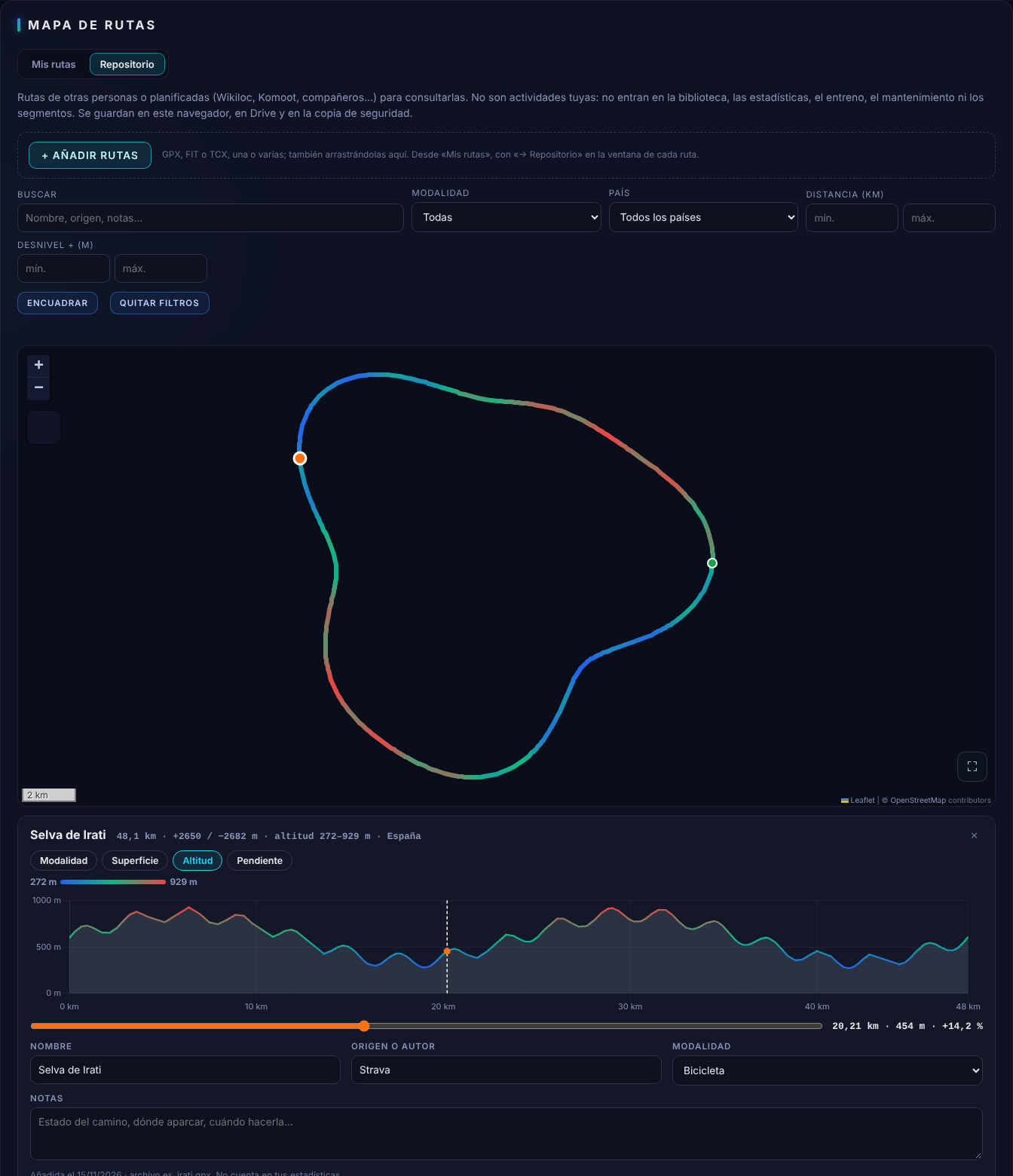
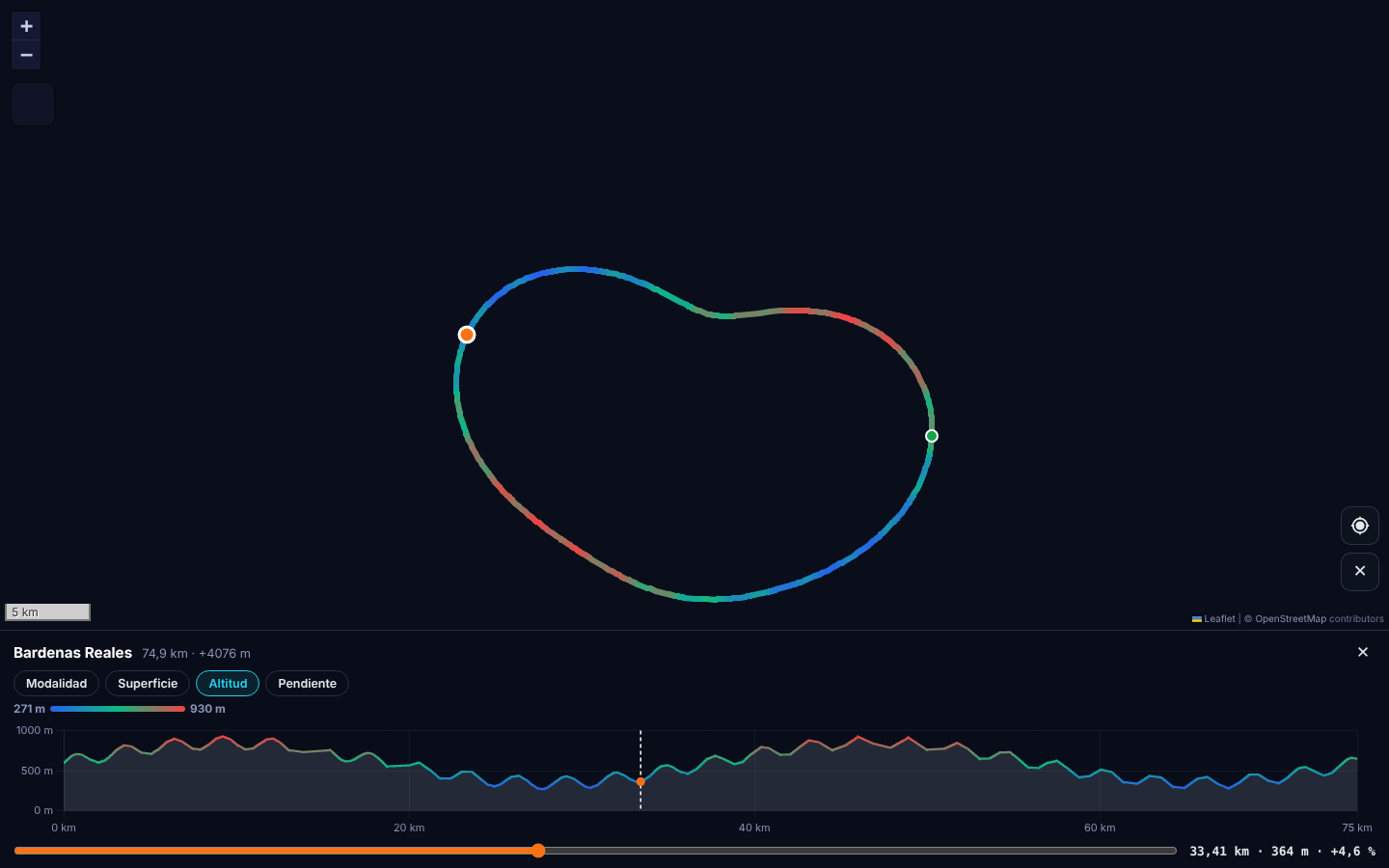
Repositorio: perfil con barra de seguimiento y mapa coloreado por superficie, altitud o pendiente, en la ficha de la ruta y a pantalla completa; si al tocar hay varias rutas, se elige de una lista (apartado 9.3).
Repositorio: botón Enviar al GPS con los pasos para Garmin, Bryton, iGPSPORT y Magene (apartado 9.3).
Mapa de rutas y repositorio: filtro Pasa por aquí, con hasta tres puntos en orden (apartados 9.1 y 9.3).
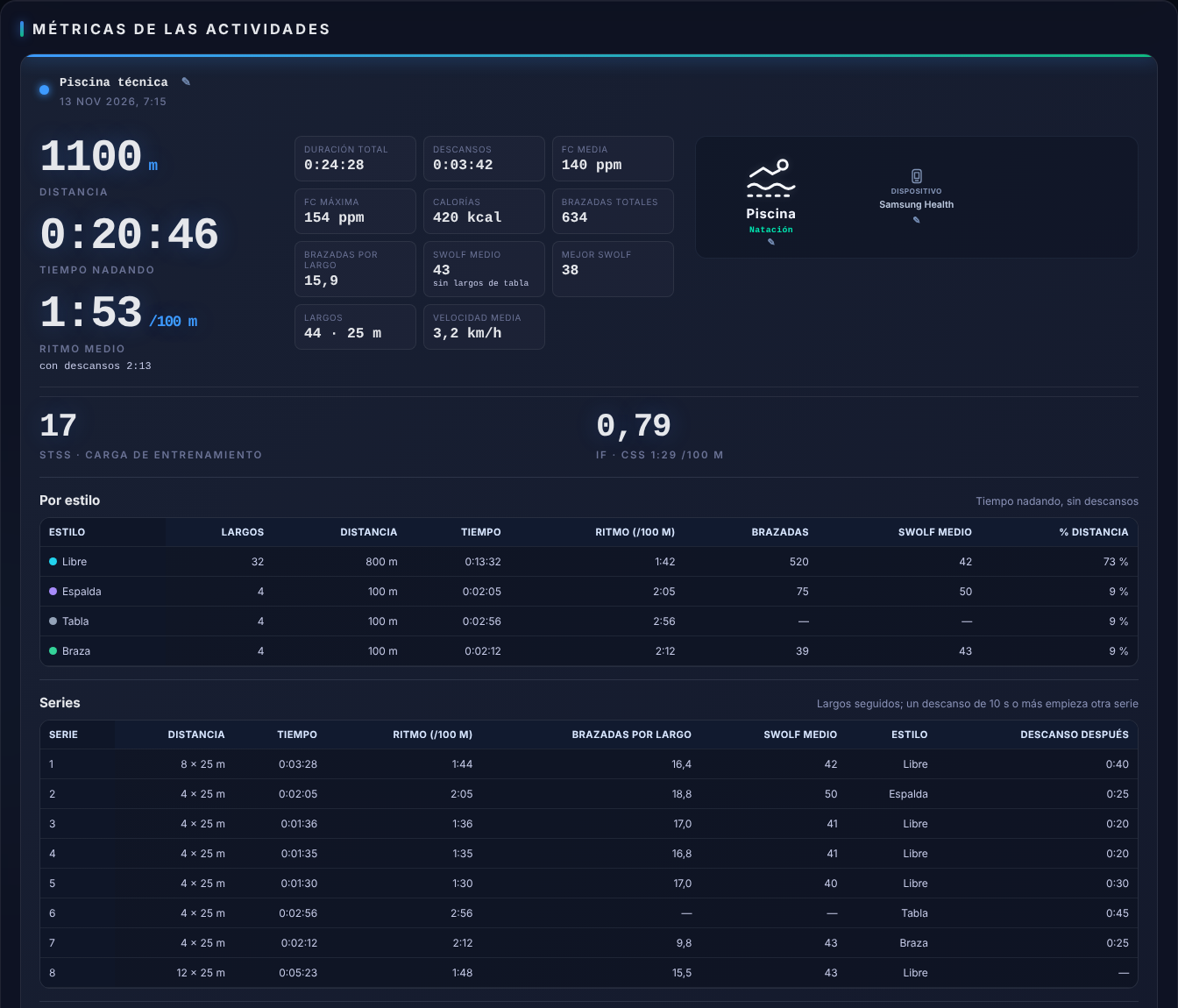
Ficha de piscina nueva: resumen en tarjetas, tablas por estilo, series y largos (con filtro por estilo) y gráficas de ritmo, SWOLF y FC. El ZIP de Samsung Health trae los largos (apartados 4.1 y 7.2).
En la ficha, Exportar GPX da solo el recorrido y la altitud, y Descargar original el archivo completo (capítulo 2).
Los apartados nuevos o con cambios llevan la marca NUEVO. Las capturas son de una biblioteca de ejemplo, salvo el mapa de rutas y el mapa 3D. Algunas no tienen mapa de fondo: se hicieron sin conexión a los mapas.
1. Qué es KimeQ
KimeQ es una aplicación para analizar tus entrenamientos que funciona dentro del navegador. Se usa entrando en https://kimeq.com/app/, sin instalar nada. En el móvil, además, se puede instalar como una app.
Reúne en una biblioteca todo tu histórico (de Strava, Garmin, Samsung Health o archivos sueltos) y las actividades nuevas que lleguen a Intervals.icu. Con esa biblioteca puedes:
analizar una actividad en detalle o comparar hasta cuatro;
ver tus estadísticas por deporte y seguir tu entreno: carga, forma, fatiga, marcas y umbrales;
ver todas tus rutas en un mapa y guardar rutas de otras personas para consultarlas;
crear tus propios segmentos y ver todos tus intentos;
llevar el mantenimiento de cada bici y el desgaste de tus zapatillas.
Dónde están tus datos. La biblioteca se guarda en el propio navegador de cada dispositivo. Si conectas tu cuenta de Google, se guarda también en tu Google Drive, en una carpeta que crea la aplicación; así tienes los mismos datos en el ordenador, en el móvil y en otro PC. No hay ningún servidor propio: nadie más ve tus datos. Cada persona que usa KimeQ tiene su propia biblioteca.
Requisitos
Un navegador actualizado: Firefox, Chrome o Edge en el ordenador; Chrome en Android. En Safari (iPhone) no se ha probado.
Conexión a internet: las librerías de gráficas y mapas, los mapas, la meteorología y la sincronización se cargan de internet.
Una cuenta de Google, solo si quieres usar Google Drive (recomendado).
Espacio para la biblioteca. Un histórico de unas 2.000 actividades con sus archivos ocupa del orden de 150–200 MB, en el navegador y en Drive.
2. Qué hace: recorrido por las pestañas
La aplicación se organiza en pestañas, en la parte superior. En el móvil se cambian con la barra inferior (capítulo 12).
Pestaña
Para qué sirve
Análisis de entrenamientos
Biblioteca de actividades con buscador y filtros. Comparador de hasta 4 actividades con métricas, mapa, perfil con reproducción, gráficas, zonas y curva de potencia.
Segmentos
Dos subpestañas: Selector, para buscar todos tus pasos por un segmento en el histórico, ver su evolución y comparar intentos; y Creador, para crear segmentos privados a partir de una actividad guardada o de un GPX.
Estadísticas
Dos vistas: «Entreno» (carga, forma y fatiga, volumen, zonas, marcas, explorar una métrica) y «Totales históricos» por deporte.
Mapa de rutas
«Mis rutas», con todas tus rutas en un mapa, filtros y la lista de las de la zona; y «Repositorio», con rutas de terceros para consultar.
Sincronización y datos
Conectar Google Drive, sincronizar con Intervals.icu, importar tu historial en ZIP y añadir archivos FIT/GPX/TCX sueltos.
Mantenimiento
Dos pestañas: «Bicis» (kilómetros o tiempo de cada pieza desde su último cambio) y «Zapatillas» (kilómetros de cada par).
Configuración
Tu configuración personal: perfil fisiológico por fechas, modalidad de cada bici, edición masiva de bicis, correcciones y actividades eliminadas.
Copia de seguridad
Exportar toda la biblioteca a un ZIP y restaurarla.
Arriba a la derecha están el botón de Google Drive (capítulo 3), el selector de tema (oscuro o claro), el selector de idioma y la versión del programa (por ejemplo, «Ver 0.63»). En el ordenador, el logo de KimeQ abre la web kimeq.com y, al final de las pestañas, Manual ↗ abre este manual en otra pestaña.
Idioma NUEVO
KimeQ está en español y en inglés. La primera vez elige el idioma del navegador: español si está en español, catalán, euskera o gallego, e inglés en los demás casos. Se cambia con Idioma en la cabecera (en el móvil, en el menú Más) y se recuerda en ese navegador; la web kimeq.com usa la misma elección. Lo que escribes tú (nombres de actividades, bicis, segmentos, notas) no se traduce. Los informes y CSV que exporta KimeQ salen en el idioma elegido.
La biblioteca
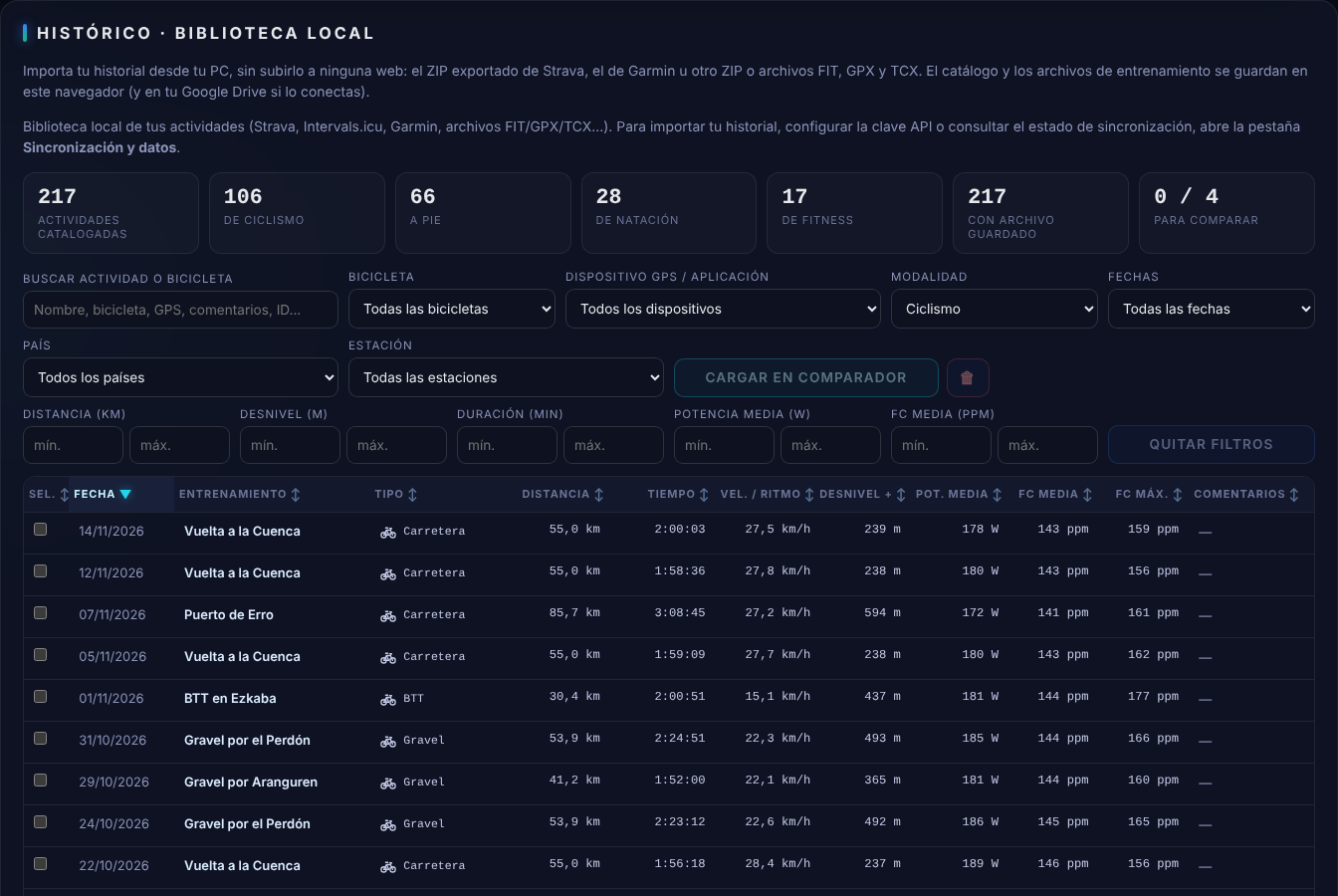
En la pestaña principal está la lista de todas tus actividades, con fecha, tipo, distancia, tiempo, velocidad o ritmo, desnivel, potencia y FC media, FC máxima y comentarios.
Contadores: actividades catalogadas, de ciclismo, a pie, de natación, de fitness y de otros deportes (cada uno solo si hay alguna), con archivo guardado y marcadas para comparar.
Tipo: un icono y el nombre de la modalidad («Carretera», «Gravel», «Correr», «Piscina»…). En la columna Vel. / ritmo, la velocidad en bici y el ritmo a pie (min/km) y en natación (min/100 m).
Filtros: texto libre, bici, dispositivo GPS o aplicación, modalidad (agrupada por deporte), fechas, país, estación y, desde la 0.69, recorrido (con o sin GPS). NUEVOFechas ofrece todas, los últimos 30 días, los últimos 12 meses, cada año o Personalizado… (desde y hasta).
RangosNUEVO: distancia (km), desnivel (m), duración en movimiento (min), potencia media (W) y FC media (ppm), con mínimo y máximo; un campo vacío es «sin límite». Con un rango puesto no salen las actividades sin ese dato (por ejemplo, sin potencia). Los rangos que no tienen sentido para la modalidad elegida (desnivel en natación…) no se muestran. Quitar filtros los vacía todos, salvo el buscador y la modalidad.
Ordenar: se pulsa en cualquier encabezado.
NUEVO La biblioteca abre en Ciclismo; si no tienes ninguna actividad de ciclismo, en Todas. Cuando ningún resultado cumple los filtros, la lista vacía trae Quitar filtros, que los quita todos (también el buscador y la modalidad).
Comparar: se marcan hasta 4 casillas y se pulsa Cargar en comparador. NUEVO Si marcas una quinta, abajo sale el aviso con las cuatro marcadas y una ✕ en cada una para quitarla. Si una casilla está apagada es porque falta el archivo original; al pulsarla te lo dice. En el móvil vale pulsar en toda la franja de la casilla.
Eliminar: el botón 🗑 elimina las actividades marcadas (capítulo 5).
Ficha individual: el nombre de la actividad la abre en otra pestaña del navegador.
NUEVOEn el ordenador: arriba quedan el buscador, la modalidad y las fechas; Más filtros despliega bici, dispositivo, país, estación, recorrido y los rangos (entre paréntesis, cuántos hay puestos). Encima de la tabla, Columnas elige qué columnas ver y lo recuerda. Selección, fecha, nombre, distancia y tiempo se ven siempre; el resto se elige NUEVO: tipo, tiempo total, velocidad o ritmo, desnivel + y −, potencia media y máxima, NP, trabajo (kJ), TSS, IF, FC media y máxima, cadencia media y máxima, temperatura media, comentarios y archivo. Por defecto no salen temperatura, cadencia máxima, desnivel −, trabajo, TSS, IF, NP ni potencia máxima. Nombre y comentarios tienen un ancho fijo; las cifras se reparten el resto, así que se ensanchan o estrechan según cuántas columnas elijas. NUEVO Como en Excel, puedes cambiar el ancho de cualquier columna arrastrando la línea que la separa de la siguiente en la cabecera; las columnas que no has tocado se reparten lo que queda (hasta un mínimo, y si no cabe, la tabla se desplaza). Doble clic en esa línea: ancho por defecto de esa columna; Anchos por defecto (en «Columnas»), todas. Los anchos se guardan en ese dispositivo. Desnivel −, potencia máxima, NP, trabajo, cadencias y temperatura salen del archivo original (hace falta tenerlo y que el índice de entreno esté al día; si no, «—»). TSS e IF se calculan con el perfil fisiológico de cada fecha; con * es la carga por FC (sin potencia). Cada columna se ordena pulsando su encabezado. Si no caben todas, la tabla se desplaza en horizontal con la selección, la fecha y el nombre fijos a la izquierda.
NUEVO+ Añadir actividades (en el móvil, + Añadir junto a comparar): añade archivos FIT, GPX o TCX a la biblioteca desde aquí, igual que «Añadir archivos a la biblioteca» de Sincronización; el resultado sale debajo de los filtros.
NUEVO Al recargar la página o al volver de una ficha se recuperan el buscador, los filtros, el orden y la página. En el móvil, además, la lista vuelve a la tarjeta que abriste, resaltada un momento.
Si llegas desde «Explorar una métrica» (capítulo 8), arriba aparece «Fechas: …»; su ✕ quita ese filtro.
Biblioteca (datos de ejemplo).
El comparador y la ficha de una actividad
Con una o varias actividades cargadas aparecen:
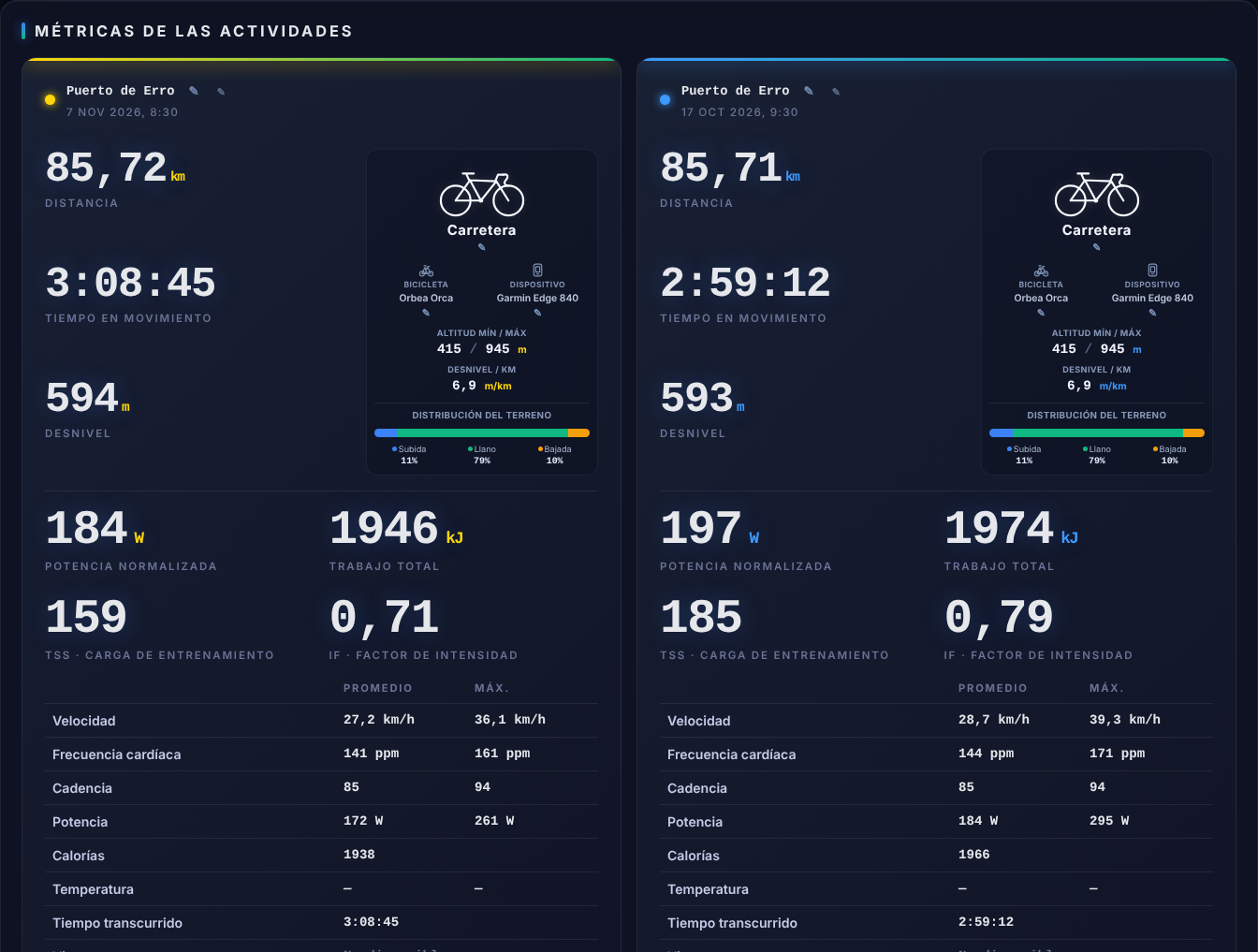
Tarjeta de métricas de cada actividad. Su contenido depende del deporte (capítulo 7). En bici:
distancia, tiempo en movimiento y transcurrido, desnivel positivo;
velocidad, FC, cadencia y potencia (media y máxima), potencia normalizada, trabajo (kJ), TSS e IF calculados con tu FTP de esa fecha, calorías y temperatura;
distribución del terreno (subida, llano y bajada);
bici, modalidad y dispositivo, y viento estimado.
Mapa en 2D o en 3D con relieve, con el trazado coloreado según la métrica elegida o según el tipo de vía. Tiene pantalla completa, control de opacidad del fondo y un indicador meteorológico (temperatura, cielo y viento de esa hora).
Perfil de la ruta con reproducción: un punto recorre el trazado a la velocidad elegida (de 1x a 120x) y muestra las lecturas instantáneas.
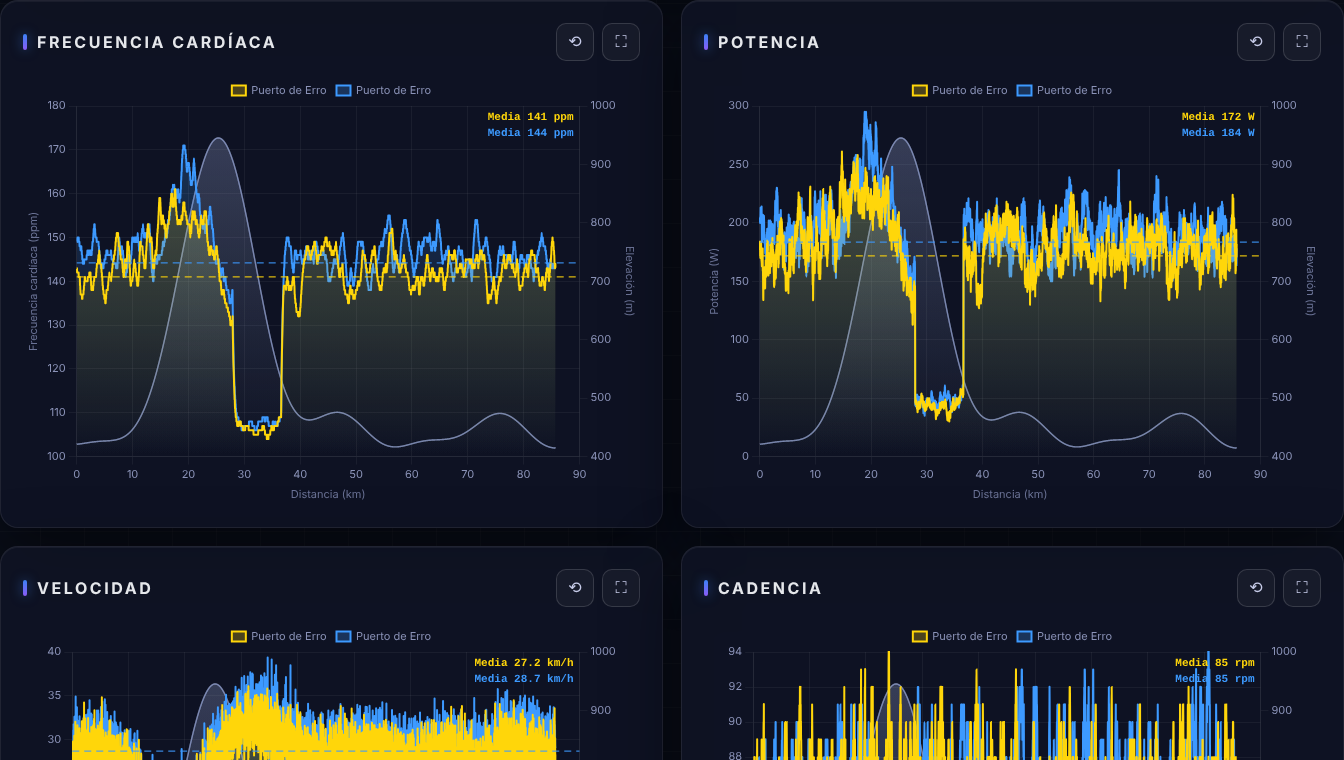
Gráficas de frecuencia cardíaca, potencia, velocidad (o ritmo), cadencia y temperatura frente a la distancia o el tiempo. Tienen zoom sincronizado y barra de intervalo, y con zoom la media se calcula solo sobre el tramo visible.
Zonas de FC (por % de FC máx.) y de potencia (por % de FTP), y curva de potencia (mejor potencia media de 1 s a 5 h).
La ficha individual añade además:
la tabla de vueltas (y, según el deporte, los parciales por km o los largos);
los segmentos por los que pasa la actividad, con su clasificación entre todos tus intentos (medallas 🥇🥈🥉 para los tres mejores) y la diferencia con tu mejor tiempo;
la estimación del tipo de superficie (asfalto, pista…), en bici;
los botones ✎ Editar…, ⇩ Exportar GPX (solo el recorrido y la altitud, sin hora ni datos de sensores, para compartir una ruta), ⇩ Descargar originalNUEVO (el FIT, GPX o TCX tal como está en la biblioteca, con todos sus datos; solo en el dispositivo que tiene el original) y 🗑 Eliminar actividad.
Tarjetas de métricas de dos salidas en bici en el comparador.
Datos de dispositivos Garmin NUEVO
Si una actividad se grabó con un dispositivo Garmin, KimeQ lo indica como pide Garmin: el modelo («Garmin Edge 840») junto al nombre de la actividad y, en la biblioteca, las estadísticas, el mapa de rutas, los segmentos y el mantenimiento, una línea bajo el título con los modelos de Garmin de tu biblioteca. El GPX que exportas también lo lleva. Si cambias a mano el dispositivo de una actividad, se sigue mostrando el Garmin detectado.
3. Puesta en marcha
3.1 Abrir KimeQ
Entra en https://kimeq.com/app/ y guárdala en marcadores. Usa siempre esa dirección exacta: es la que conoce Google Drive y la que guarda tu biblioteca en el navegador. Si venías de la dirección antigua (analizador-entrenamientos.pages.dev), la biblioteca de kimeq.com empieza vacía: conecta Google Drive para recuperarla.
Conecta tu Google Drive (apartado 3.2). Es opcional, pero muy recomendable: tu biblioteca queda a salvo y la tienes en todos tus dispositivos.
Revisa la pestaña Configuración (capítulo 6). Mientras no la guardes por primera vez muestra un ! rojo. Escribe allí tu fecha de nacimiento, tu FC en reposo y tu peso en el perfil fisiológico.
Carga tus datos (capítulo 4): normalmente, una vez el ZIP de tu historial y después Intervals.icu para lo nuevo.
Actualizaciones. Cuando hay una versión nueva del programa, se publica en la misma dirección: no tienes que hacer nada. Si tienes la app instalada en el móvil, puede que tengas que cerrarla y abrirla de nuevo para ver la versión nueva. La versión aparece arriba a la derecha (por ejemplo, «Ver 0.63»).
3.2 Conectar con Google Drive
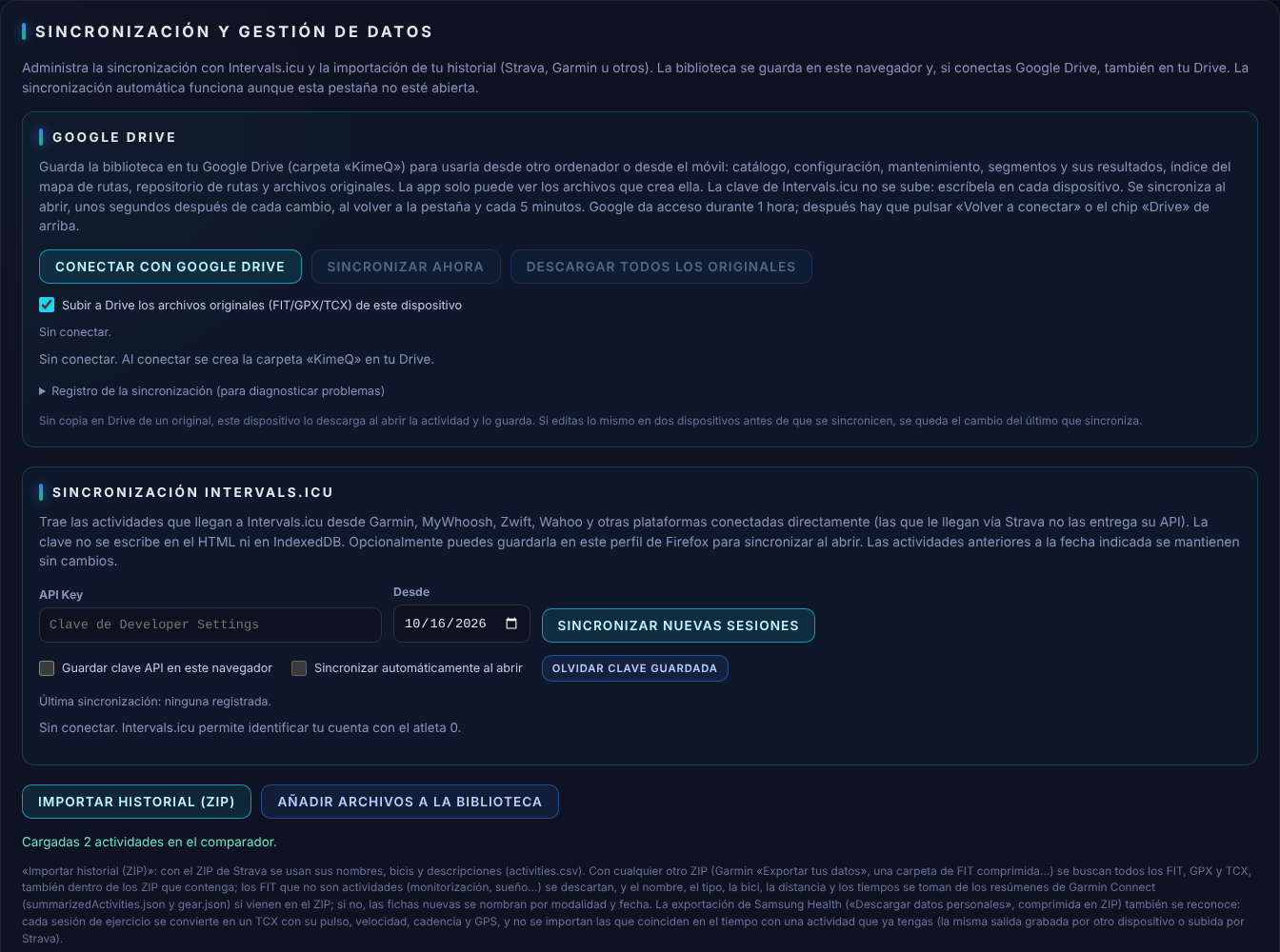
Pulsa el botón ☁ Conectar Drive de la cabecera, o Conectar con Google Drive en Sincronización y datos.
Se abre la ventana de Google: elige tu cuenta y acepta el permiso. La aplicación solo pide acceso a los archivos que ella misma crea; no puede ver el resto de tu Drive.
Se crea en tu Drive la carpeta «KimeQ» (hasta la versión 0.59 se llamaba «Analizador de entrenamientos»; al conectar se renombra sola) y empieza la primera sincronización: sube tu biblioteca y, si está marcada la casilla Subir a Drive los archivos originales, también los FIT/GPX/TCX. Con un histórico grande la primera vez tarda; puedes seguir usando KimeQ mientras tanto.
«Sincronización y datos»: Google Drive, Intervals.icu y la importación del historial.
A partir de ahí se sincroniza solo: al abrir, unos segundos después de cada cambio, al volver a la pestaña y cada 5 minutos. También puedes pulsar el botón de la cabecera o Sincronizar ahora.
Google da acceso durante 1 hora. Pasado ese tiempo, el botón de la cabecera pasa a «Reconectar Drive»: al pulsarlo se renueva, normalmente sin preguntar nada. Mientras tanto, los cambios se quedan pendientes en el dispositivo y se suben al reconectar.
Descargar todos los originales baja a este dispositivo todos los archivos que estén en Drive. Hace falta, por ejemplo, para buscar segmentos en todo el histórico desde el móvil o para usarlo sin conexión. Si no lo haces, cada archivo se descarga al abrir su actividad.
Desconectar deja de sincronizar; tus datos se quedan en el dispositivo y en Drive.
3.3 Móvil y otros ordenadores
Entra en la misma dirección desde el móvil o el otro ordenador.
Conecta Google Drive con la misma cuenta. Se descarga tu biblioteca: actividades, configuración, perfil fisiológico, mantenimiento, segmentos, el mapa de rutas y el repositorio de rutas.
Si usas Intervals.icu, escribe la clave API también en ese dispositivo: por seguridad, no viaja por Drive.
En el móvil, instala la app desde Más → Instalar la app en este móvil (capítulo 12).
Importante: si borras los datos de navegación del sitio o usas una ventana privada, la biblioteca desaparece de ese navegador. Con Google Drive conectado se recupera al volver a conectar; sin Drive, solo desde una copia de seguridad.
4. Introducir tus datos
Hay cuatro formas de meter actividades. Lo habitual es combinar las dos primeras:
una vez, el ZIP de tu historial (Strava, Garmin, Samsung Health…);
después, Intervals.icu para las actividades nuevas.
Con Google Drive conectado, basta con hacerlo en un dispositivo: lo demás llega por Drive.
4.1 Importar tu historial
En Sincronización y datos, el botón Importar historial (ZIP) reconoce varios tipos de exportación. Hazlo desde el ordenador: los ZIP son grandes. No descomprimas el ZIP.
Exportación
Cómo pedirla
Qué hace KimeQ
Strava
En la web de Strava, en los ajustes de tu cuenta, el apartado para descargar o eliminar la cuenta (el nombre del menú puede variar). Llega un enlace por correo.
Cataloga todas las actividades con sus nombres, bicis, zapatillas y descripciones (activities.csv) y guarda el original de todas las que lo tienen.
Garmin Connect
En tu cuenta de Garmin, «Exportar tus datos».
Busca los FIT dentro de los ZIP que contiene y descarta los que no son actividades (monitorización, sueño…). Toma el nombre, el tipo, la bici y los tiempos de los resúmenes de Garmin.
Samsung Health
En la app, «Ajustes → Descargar datos personales»; comprime la carpeta en un ZIP.
Convierte cada sesión de ejercicio en un archivo con su pulso, velocidad, cadencia y GPS; en piscina trae también los largos (duración, brazadas, estilo y descanso) NUEVO. Pregunta si quieres los paseos sin GPS.
Otro ZIP
Cualquier ZIP con archivos FIT, GPX o TCX (también .gz).
Añade cada archivo; si no hay datos de resumen, la actividad se nombra por modalidad y fecha («Correr 01/11/2026 10:00»).
Sin duplicados. Un archivo se asocia a la actividad que ya tengas a la misma hora (la misma salida de Strava y de Garmin, por ejemplo) y no se repite. En Samsung Health tampoco se importan las sesiones que coinciden en el tiempo con otra actividad que ya tengas.
Largos de piscinaNUEVO: si importaste el ZIP de Samsung Health con una versión anterior a la 0.64, vuelve a importarlo. No se duplica nada: las sesiones de piscina que ya tenías reciben sus largos (y llegan a tus otros dispositivos por Drive).
Puedes cancelar y repetir más tarde con el mismo ZIP: continúa por donde se quedó, y lo ya guardado no se sustituye.
Después, KimeQ revisa en segundo plano los archivos para leer la modalidad, el dispositivo, la FC y la potencia reales.
El export de Strava sirve en español o en inglés. La versión en inglés no se ha probado con un export real.
Un ZIP de copia de seguridad de KimeQ no se importa aquí: se restaura en Copia de seguridad.
Guarda el ZIP original aunque ya lo hayas importado: es tu copia más completa. Si lo vuelves a importar más adelante, se conservan tus correcciones (nombres, bicis, modalidades, comentarios) y no vuelven las actividades que hayas eliminado.
4.2 Sincronizar con Intervals.icu
Intervals.icu es una plataforma gratuita que recibe las actividades de Garmin, Wahoo, Zwift, MyWhoosh y otras. KimeQ descarga de ahí las actividades nuevas con su archivo original, de todos los deportes.
Limitación importante. Intervals.icu no entrega por su API las actividades que le llegan desde Strava; es una condición de Strava. Para que la sincronización sirva, conecta tus dispositivos y aplicaciones directamente a Intervals.icu (por ejemplo, Garmin Connect → Intervals.icu), no a través de Strava. Las que solo llegan vía Strava se pueden añadir a mano (apartado 4.3).
Crea una cuenta en intervals.icu y conecta tus fuentes de datos desde sus ajustes.
Busca tu clave API en los ajustes de Intervals.icu, en el apartado Developer Settings, y cópiala.
En Sincronización y datos pega la clave en API Key. En Desde pon la fecha a partir de la cual quieres traer actividades: lo normal es el día siguiente a tu exportación.
Pulsa Sincronizar nuevas sesiones.
Si quieres que se sincronice solo cada vez que abres KimeQ, marca Guardar clave API en este navegador y Sincronizar automáticamente al abrir.
Las actividades que ya están en la biblioteca se detectan como duplicadas y no se repiten.
Actividades borradas en Intervals.icu: si borras allí una actividad que ya estaba en KimeQ, al sincronizar se elimina también aquí, con aviso. Se puede restaurar (capítulo 5).
Bicis sin nombre. A veces Intervals.icu envía la bici solo con un identificador interno. Entonces aparece un panel para indicar de qué bici se trata. Se recuerda para las siguientes sincronizaciones, y las equivalencias se pueden cambiar en Mantenimiento → «Equivalencias de bicis de Intervals.icu».
Al terminar se buscan automáticamente tus segmentos en las actividades nuevas.
La clave API no va nunca en la copia de seguridad ni en Google Drive. En cada dispositivo hay que introducirla una vez.
4.3 Añadir archivos sueltos a la biblioteca
Con Añadir archivos a la biblioteca eliges uno o varios FIT, GPX o TCX. Cada archivo se asocia a la actividad ya catalogada que empieza a la misma hora NUEVO (menos de 10 minutos de diferencia), dura lo mismo (±20 % o 3 minutos) y no es claramente de otro deporte; si la ficha no tiene duración, solo si empieza con menos de 3 minutos de diferencia. Así un archivo de 12 minutos ya no acaba en la salida de 4 horas que empezó 8 minutos antes. Si no hay ninguna, se crea una ficha nueva; el deporte se toma del propio archivo y, si no lo indica, se pregunta si es de ciclismo.
Es útil para las actividades que Intervals.icu no entrega, por ejemplo las grabadas con la app de Strava. El archivo se puede descargar desde la propia actividad en Strava, con «Exportar original».
4.4 Analizar archivos sin guardarlos
En el ordenador puedes arrastrar archivos GPX, FIT, TCX o GZ a la zona «Arrastra archivos aquí» de la pestaña principal. Quedan en espera («Por cargar», con nombre, fecha y km, y una ✕ para quitarlos) y se cargan en el comparador junto con las actividades que marques en la biblioteca al pulsar Cargar en comparador. Entre los archivos en espera y las marcadas, el máximo es 4. Estos archivos no se guardan en la biblioteca.
5. Deportes, modalidades y correcciones
5.1 Deportes y modalidades
Cada actividad pertenece a un deporte y, dentro de él, a una modalidad:
Deporte
Modalidades
Ciclismo
Carretera, Gravel, BTT, eBike, eBike BTT NUEVO, Urbana, Indoor y Genérica (cuando no se sabe la modalidad)
A pie
Correr, Correr (cinta), Trail, Paseo y Senderismo
Natación
Piscina y Aguas abiertas
Fitness
Pesas, Crossfit, Yoga y Otros de fitness
Otros
Lo demás (kayak, remo…)
La modalidad decide qué ficha y qué estadísticas tiene cada actividad. Se saca combinando:
el tipo de actividad de Strava, Garmin, Samsung Health o Intervals.icu («Gravel Ride», «Correr», «Natación»…);
el deporte que indica el propio archivo (por ejemplo, un FIT de natación en piscina, de trail o de gravel);
en bici, el nombre de la bici según las reglas de tu configuración (capítulo 6);
el título, cuando lo deja claro («BTT…», «Ctra.…», «Rodillo…», «Cinta…», «Travesía…», «Urbana…»).
Una actividad virtual o de rodillo es siempre Indoor.
La eBike y la eBike BTT salen del tipo de Strava o de Intervals.icu («E-Bike Ride», «E-Mountain Bike Ride», «Bicicleta eléctrica»…) o de un nombre de bici que lo diga (eBike o eléctrica; e-MTB o e-BTT para la de montaña). Cuentan en el volumen y en la carga, pero no en la FTP ni en los segmentos.
La modalidad Urbana sale del nombre de la bici o del título.
Si las fuentes de una actividad de bici no coinciden, se marca con ⚠ y se aplica la combinación más fiable. Pasando el ratón por encima se ve el criterio.
5.2 Corregir una actividad
Al pasar el ratón por la bici, la modalidad, el dispositivo o el comentario de una actividad aparece el lápiz ✎ (en la ficha, el botón ✎ Editar…). Abre un editor donde puedes cambiar el nombre, la bici, la modalidad (de cualquier deporte), el dispositivo GPS o la aplicación y los comentarios.
Las correcciones se guardan en la biblioteca, no modifican nunca el archivo original y se mantienen al volver a importar o sincronizar. Restaurar detección vuelve a los valores automáticos.
Algunos relojes clasifican mal ciertas sesiones (por ejemplo, un «paseo» o «correr» a 20 km/h que en realidad era una salida en bici). Esas actividades pueden falsear tus ritmos y marcas: corrígelas con ✎.
Cabecera de la ficha de una salida en bici, con los botones de editar, exportar y eliminar.
5.3 Edición masiva de bicis
Para cambiar muchas actividades a la vez, en Configuración abre Edición masiva de bicis. También se llega desde Estadísticas → «Totales históricos», con el ✎ que aparece junto a cada bici en «Distancia acumulada por bicicleta». Tiene tres operaciones:
Renombrar una bici en todas sus actividades. Si pones el nombre de otra bici que ya existe, las dos se fusionan. Se guarda como una regla de tu configuración, y se actualizan también los nombres de esa bici en Mantenimiento y en las equivalencias de Intervals.icu.
Asignar una bici por fechas. Pone una bici a las actividades de un periodo (por defecto, a las que no tienen bici).
Cambiar la modalidad por bici. Una tabla con tus bicis y cuántas actividades tienen de cada modalidad. La modalidad nueva se guarda como regla y vale también para las actividades que lleguen después.
Antes de aplicar se muestra una vista previa y se pide confirmación. Después aparece Deshacer para la última operación; desaparece al recargar la página.
5.4 Eliminar actividades
Una actividad: en su ficha, 🗑 Eliminar actividad.
Varias: márcalas en la biblioteca y pulsa el botón 🗑 que está junto a Cargar en comparador (hasta 4, porque las casillas son las del comparador).
Muchas de una vezNUEVO: en Configuración → Limpiar actividades. Marca los criterios (sin recorrido GPS, duración menor que unos minutos, sin distancia; y si quieres, deporte y dispositivo) y pulsa Buscar. Sale la lista con todas marcadas: desmarca las que quieras conservar (cada nombre abre su ficha en otra pestaña) y pulsa 🗑 Eliminar las n marcadas. Justo después puedes pulsar Deshacer. Ejemplo: las sesiones que el reloj graba solo por pedalear salen con «Sin recorrido GPS» y «Duración menor que 15 min». Las que no tienen GPS pero sí distancia (y no son de interior) salen desmarcadas y con ⚠: comprueba su ficha antes de borrarlas.
Una actividad eliminada no vuelve al reimportar el ZIP, al sincronizar con Intervals.icu o Drive ni al restaurar una copia. Sí vuelve si añades su archivo a mano.
Dos GPS en la misma salidaNUEVO: si eliminas la que entró (por ejemplo, de Intervals.icu) y añades a mano el archivo del otro dispositivo, se conserva también en tus otros dispositivos al sincronizar con Drive. Lo que no entra son las demás copias de esa salida que lleguen de Intervals.icu o del ZIP de Strava.
Con Google Drive, su archivo original pasa a la papelera de tu Drive.
En Configuración → Actividades eliminadas está la lista, con Restaurar. Las que se eliminaron juntas en «Limpiar actividades» se restauran de una vez con Restaurar las n eliminadas juntas el ….
6. Configuración personal y perfil fisiológico
En Configuración está todo lo que depende de cada persona. Mientras no la guardes por primera vez, la pestaña muestra un ! rojo. Al importar tu primer historial se crea automáticamente una configuración vacía. Con Google Drive conectado, la configuración llega sola a tus otros dispositivos.
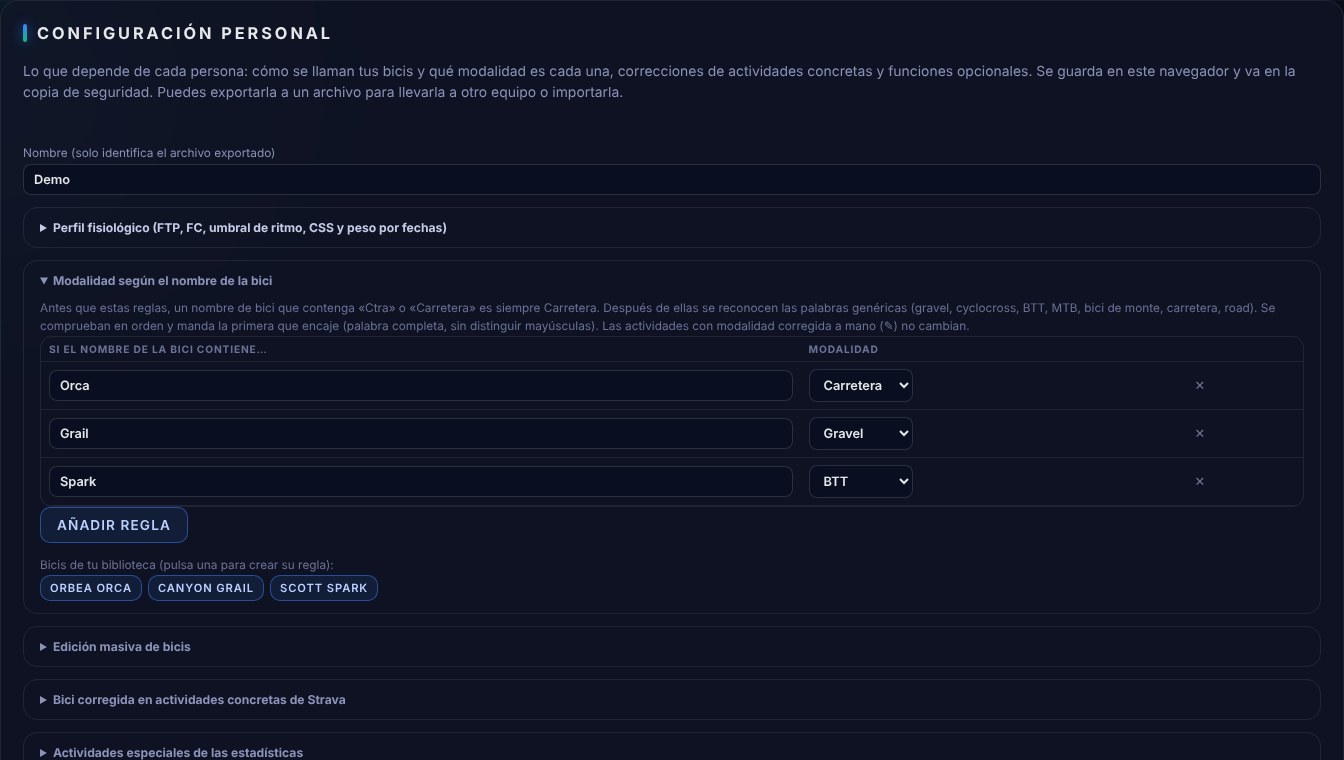
Pestaña «Configuración» con tres reglas de bici de ejemplo.
Modalidad según el nombre de la bici. Cada regla dice «si el nombre de la bici contiene X, es de la modalidad Y». Debajo aparecen las bicis de tu biblioteca: pulsando una se crea su regla. Se comprueban en orden y manda la primera que encaje (palabra completa, sin distinguir mayúsculas). Antes que ellas, un nombre que contenga «Ctra» o «Carretera» es siempre Carretera; sin regla, se reconocen las palabras gravel, cyclocross, BTT, MTB, «bici de monte», carretera y road.
Edición masiva de bicis: apartado 5.3.
Bici corregida en actividades concretas de Strava: líneas ID de Strava = nombre de la bici. A diferencia del ✎, se vuelven a aplicar si reimportas el ZIP de Strava.
Actividades especiales de las estadísticas: de distancia estimada (suman kilómetros, pero no tiempo ni desnivel) y que no suman km a su bici.
Otros ajustes: país para las actividades sin GPS y calibración de potencia del rodillo (apartado 6.2).
Actividades eliminadas: apartado 5.4.
Al pulsar Guardar configuración se recalcula toda la biblioteca. Con Exportar a archivo e Importar archivo la puedes guardar aparte o pasársela a otra persona como punto de partida (incluye el perfil fisiológico); también viaja dentro de la copia de seguridad.
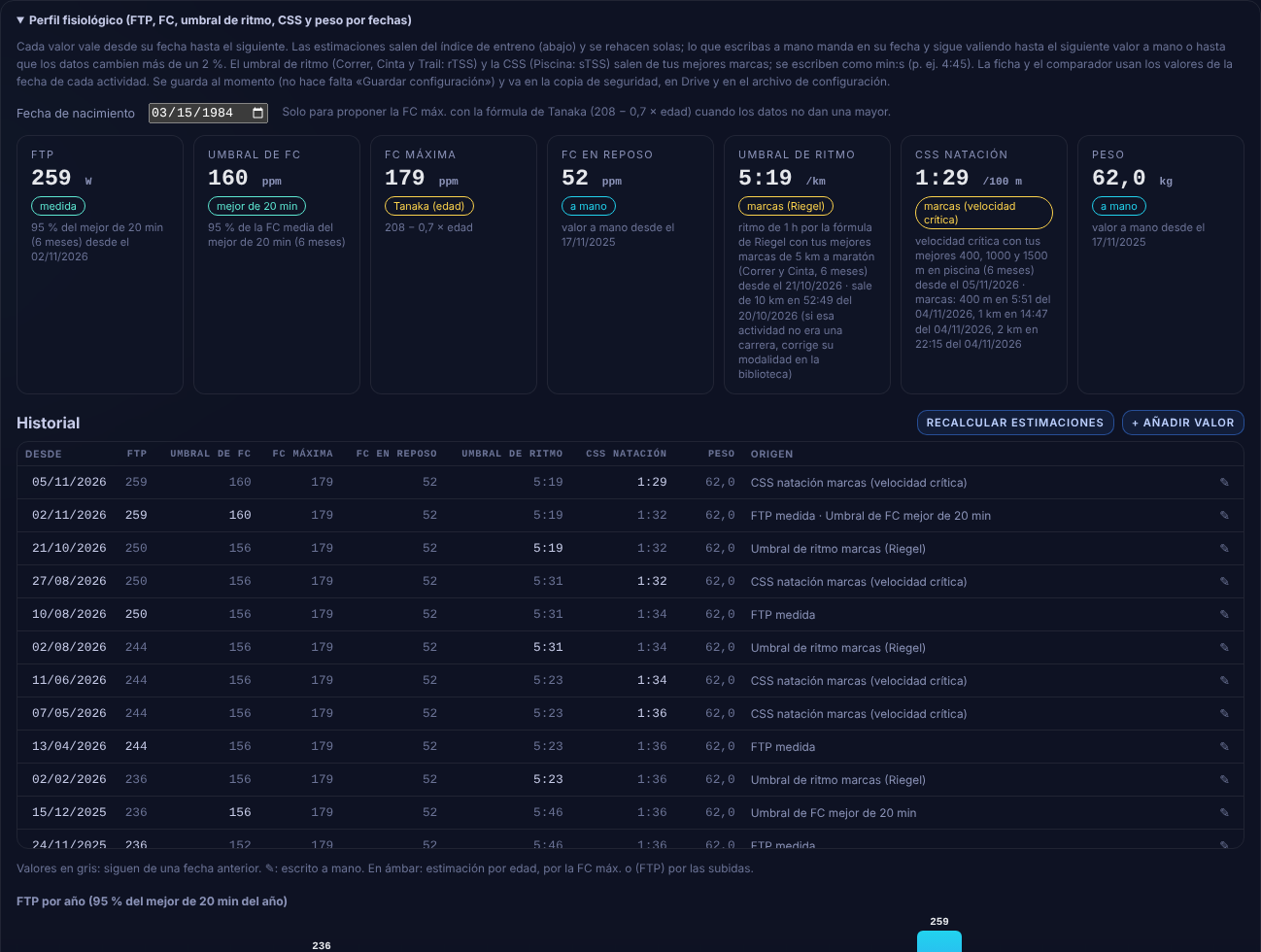
6.1 Perfil fisiológico
Al principio de Configuración está el Perfil fisiológico: tus umbrales y tu peso con fecha. La ficha, el comparador y las estadísticas usan, para cada actividad, los valores que tenías en su fecha. Así, una salida de hace tres años se analiza con tu FTP de entonces. Se guarda al momento (no hace falta «Guardar configuración») y viaja en la copia de seguridad, en Drive y en el archivo de configuración.
Perfil fisiológico: valores de hoy con su origen e historial por fechas.
Valor
Cómo se estima a partir de tus actividades
FTP (W)
95 % de tu mejor potencia media de 20 min de los 6 meses anteriores. Sin potencia en esos meses, se estima con tu mejor subida de 20 min y un modelo físico, ajustado con tus subidas con potencia («subidas (estimada)»). Para eso sirve el peso de las bicis, en el desplegable de debajo.
Umbral de FC (ppm)
95 % de tu mejor FC media de 20 min de los 6 meses anteriores, con un mínimo del 85 % de la FC máxima.
FC máxima (ppm)
La mayor sostenida 5 s en los 12 meses anteriores, o la fórmula de Tanaka (208 − 0,7 × edad) si es mayor y has puesto tu fecha de nacimiento.
FC en reposo (ppm)
No se estima: escríbela tú (por defecto, 60).
Umbral de ritmo (min/km)
Ritmo que aguantarías 1 hora, calculado con la fórmula de Riegel a partir de tus mejores marcas de 5 km a maratón corriendo (Correr y Cinta) de los 6 meses anteriores. La tarjeta dice de qué marca sale.
CSS de natación (min/100 m)
Velocidad crítica calculada con tus mejores 400, 1000 y 1500 m en piscina de los 6 meses anteriores (hacen falta al menos dos de esas distancias).
Peso (kg)
No se estima: escríbelo tú.
Con + Añadir valor (o el ✎ de una fila) escribes valores a mano desde una fecha. El umbral de ritmo y la CSS se escriben como min:s, por ejemplo 4:45. Lo escrito a mano manda desde su fecha hasta el siguiente valor a mano, o hasta que tus datos cambien más de un 2 %.
Las estimaciones se rehacen solas cuando entran actividades nuevas. Salen de un índice de entreno que KimeQ prepara en segundo plano la primera vez (abajo del todo se ve su avance) y que viaja por Drive.
Si una estimación no te cuadra (por ejemplo, un umbral de ritmo demasiado rápido), mira de qué actividad sale: puede ser una salida en bici clasificada como carrera. Corrígela con ✎ o escribe tu valor a mano.
6.2 Calibración de potencia del rodillo NUEVO
Si la potencia de tu rodillo, tu smartbike o una app de rodillo no coincide con la de tu potenciómetro, KimeQ puede corregirla. Es opcional y está desactivada al principio.
En Configuración → Otros ajustes, marca Calibración de potencia del rodillo.
En Se aplica a elige Dispositivo o app (contiene) o Bici, y escribe el nombre (por ejemplo, MyWhoosh o el de tu smartbike); la lista propone los de tu biblioteca y debajo se ve a cuántas actividades afecta. Si quieres, pon el nombre de tu potenciómetro. Pulsa Guardar configuración.
Debajo de la biblioteca aparece el panel Calibración de potencia del rodillo. Para cada pareja, elige el archivo del rodillo y el de la misma sesión grabada con el potenciómetro (o las dos actividades de la biblioteca) y pulsa Comparar y añadir pareja.
La fórmula se ajusta con todas las parejas válidas; sale mejor con sesiones de intensidades distintas. Cada pareja se puede quitar, y Exportar comparación CSV descarga la comparación.
Las actividades corregidas llevan la marca CALIBRADA; mientras no hay una calibración válida, las afectadas llevan SIN CALIBRAR y se usa la potencia en bruto.
Las parejas viajan por Google Drive y en la copia de seguridad.
7. Analizar y comparar entrenamientos
En la biblioteca, marca hasta 4 actividades con archivo guardado y pulsa Cargar en comparador. También puedes marcarlas en la lista del Mapa de rutas o añadir archivos sueltos (apartado 4.4). Para una sola actividad, pulsa su nombre y se abre la ficha individual.
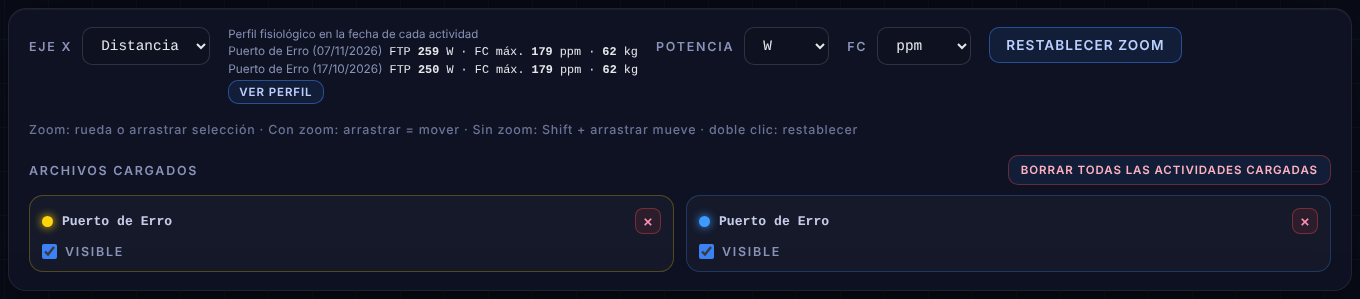
Encima de las métricas están los ajustes: eje X (distancia o tiempo) y las unidades (potencia en W o W/kg, FC en ppm o % de la máxima). Al lado se ven la FTP, la FC máxima y el peso del perfil fisiológico en la fecha de la actividad, solo para consulta NUEVO: se cambian en Configuración → Perfil fisiológico (en el comparador, Ver perfil lleva allí).
NUEVO En el comparador, al pasar el ratón por una gráfica, cada actividad muestra su lectura en la misma posición del eje X (la de la cabecera), aunque graben con distinta frecuencia. Si una no tiene dato ahí (hueco de señal o fuera de su recorrido), sale con «—».
Usa el zoom sobre las gráficas: rueda del ratón o arrastrar para seleccionar un tramo; con zoom, arrastrar para desplazarte; doble clic para volver al recorrido completo. La barra de intervalo, entre el perfil y las gráficas, hace lo mismo para todas las gráficas a la vez NUEVO: el perfil de la ruta no se amplía, se ve siempre completo y el tramo elegido queda sombreado en él.
En el perfil de la ruta, elige la métrica (altitud, potencia, FC, velocidad, cadencia o pendiente) y pulsa ▶ para reproducir. El trazado del mapa se colorea con la misma métrica. En la ficha de una actividad, las lecturas del punto (distancia, FC, potencia, velocidad, cadencia, temperatura, pendiente y desnivel acumulado) son las de la reproducción NUEVO: se mueven con la barra de tiempo o pulsando (o arrastrando) sobre el perfil; en el móvil van en una franja fija encima del perfil para no tapar la curva.
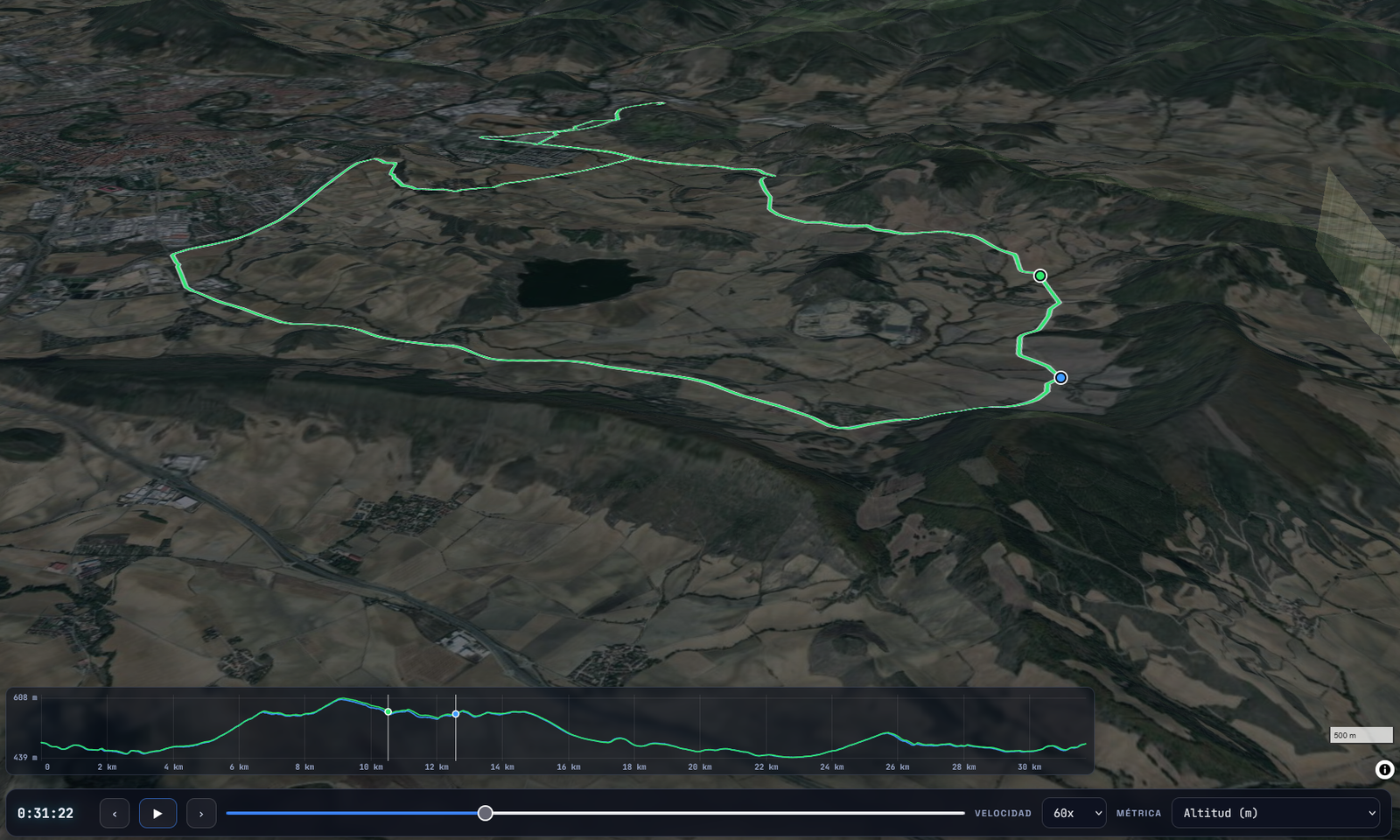
En el mapa, ⛶ pasa a pantalla completa, con la reproducción, el perfil y las lecturas; 3D muestra el relieve (botón derecho o Ctrl + arrastrar para girar e inclinar).
Ajustes del comparador y actividades cargadas.Mapa en 3D a pantalla completa con dos actividades, su perfil y la reproducción.
7.1 Sincronizar actividades en el comparador
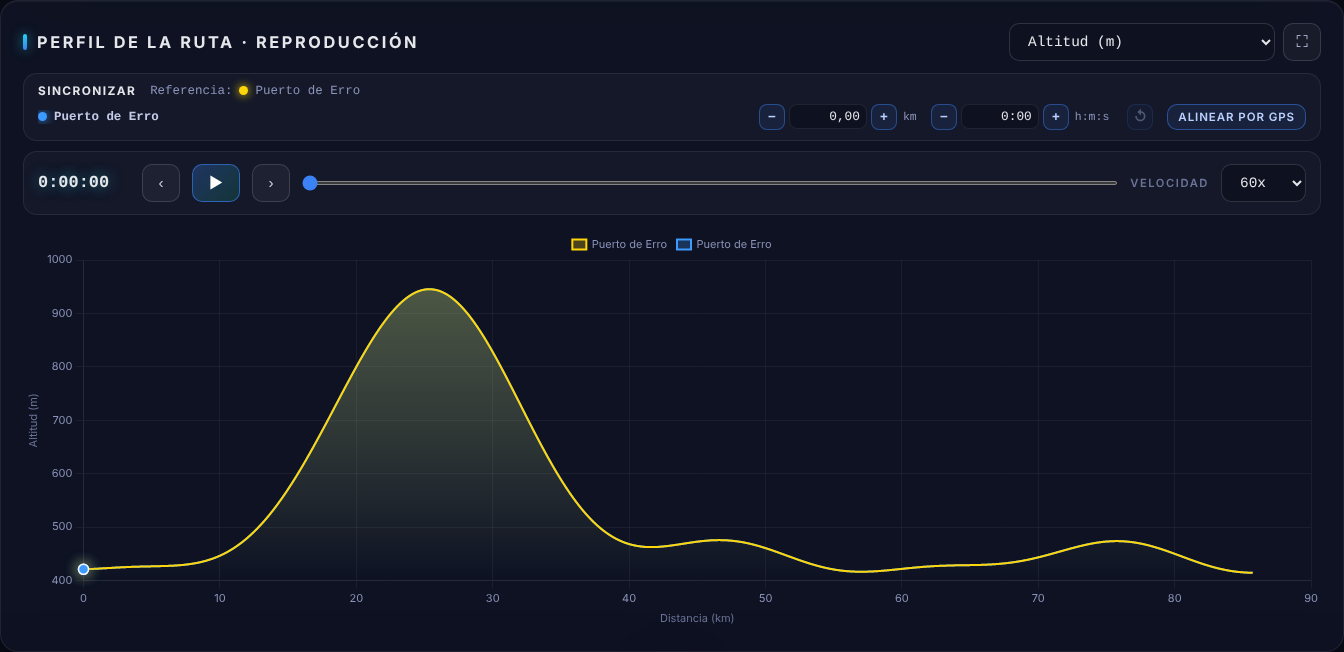
Con dos o más actividades cargadas, en «Perfil de la ruta · reproducción» aparece el panel Sincronizar. Sirve, por ejemplo, para ver juntas dos salidas que empezaron en sitios distintos o la misma salida grabada por dos personas.
La referencia es la primera actividad cargada. Para cada una de las demás puedes poner un desfase en km y en tiempo (con − y + o escribiéndolo); ↺ lo quita.
Alinear por GPS busca el punto en el que las dos pasan más cerca de la salida de la otra y las alinea ahí. Si no pasan a menos de 250 m, avisa.
El desfase mueve las gráficas, el perfil, la reproducción y los marcadores del mapa. No cambia las métricas.
Perfil de dos salidas con el panel «Sincronizar».Gráficas de telemetría. Las líneas discontinuas son las medias.
7.2 La ficha según el deporte
A pie (correr, cinta, trail, paseo, senderismo)
Ritmo en min/km en lugar de velocidad, en la tabla, en la gráfica (con el eje invertido) y en la reproducción. Cadencia en pasos por minuto.
Ritmo ajustado a la pendiente (GAP, est.) al correr y en trail: el ritmo que llevarías en llano con el mismo esfuerzo (modelo de Minetti, 2002). No es el modelo de Strava: no coincidirá exactamente.
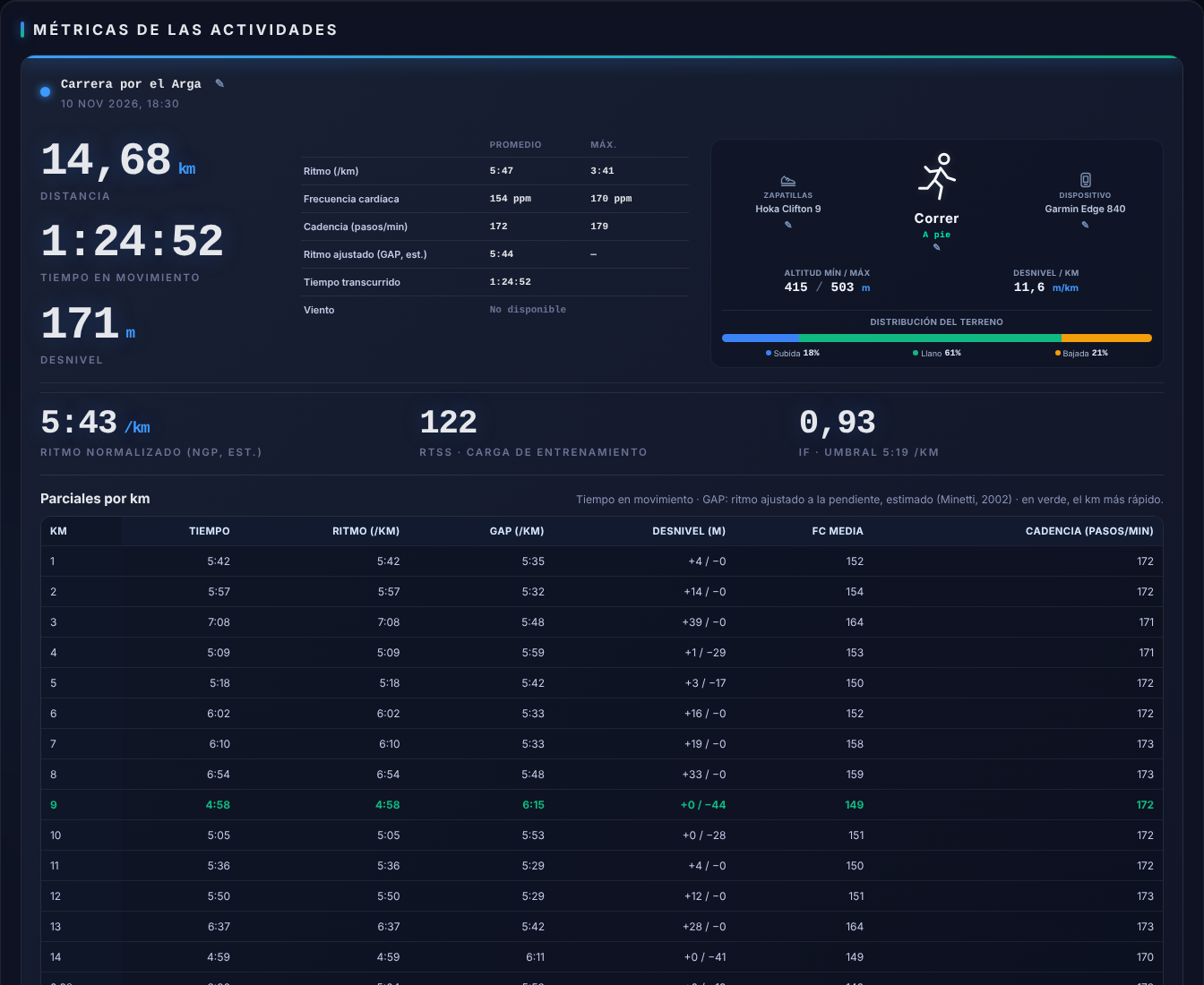
Parciales por km: tiempo, ritmo, GAP, desnivel, FC y cadencia de cada kilómetro; en verde, el más rápido.
Corriendo (Correr, Cinta y Trail): ritmo normalizado (NGP, est.), rTSS (carga) e IF, con tu umbral de ritmo de esa fecha.
Ficha de una carrera: ritmo, GAP, ritmo normalizado y carga, y parciales por km.
Natación
PiscinaNUEVO: arriba, distancia, tiempo nadando y ritmo medio /100 m (tiempo nadando entre la distancia; debajo, en pequeño, el ritmo contando los descansos). Al lado, tarjetas con duración total, descansos, FC media y máxima, calorías, brazadas totales y por largo, SWOLF medio y mejor SWOLF, largos y piscina, y velocidad media. Debajo, sTSS e IF con tu CSS. Después:
Por estilo: largos, distancia, tiempo, ritmo, brazadas, SWOLF medio y porcentaje de la distancia de cada estilo.
Series: largos seguidos; un descanso de 10 s o más empieza otra serie.
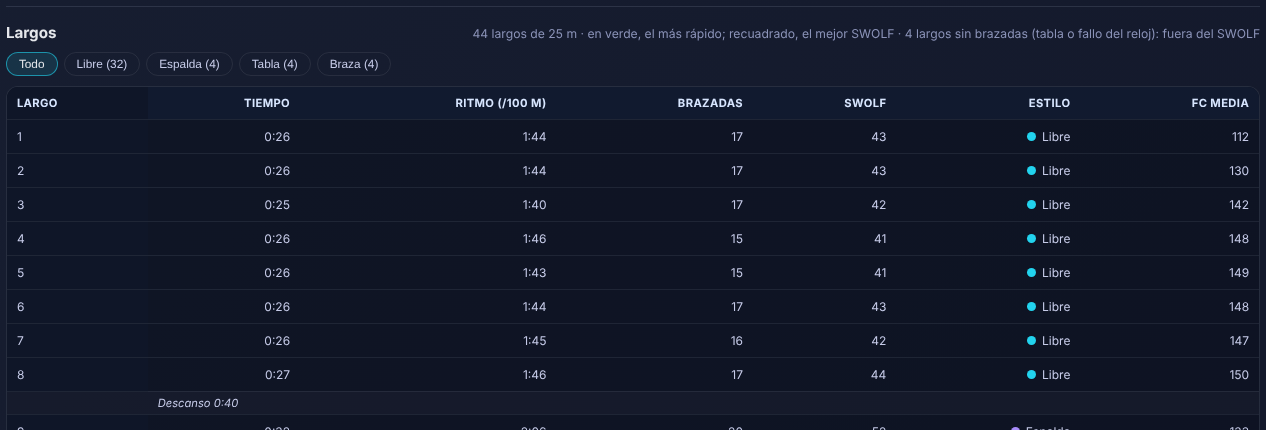
Largos: tiempo, ritmo, brazadas, SWOLF, estilo y FC de cada largo, con los descansos. Los botones de encima muestran solo un estilo; en verde, el largo más rápido, y recuadrado, el mejor SWOLF.
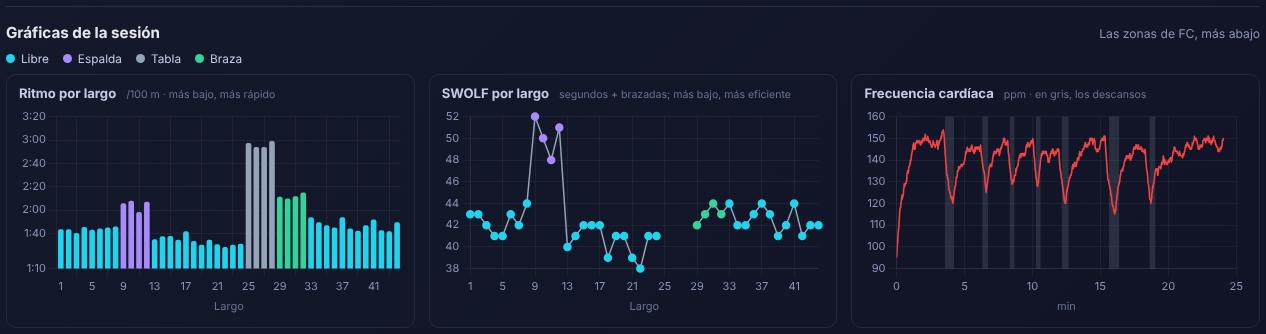
Gráficas: ritmo por largo (barras con el color del estilo), SWOLF por largo y FC en el tiempo con los descansos en gris; más abajo, las zonas de FC.
El SWOLF (segundos + brazadas del largo) no cuenta los largos sin brazadas (tabla o fallo del reloj); por eso puede salir algo distinto del de Samsung Health. Los largos vienen del FIT del reloj o del ZIP de Samsung Health (apartado 4.1); en este, los largos no tienen hora de inicio, así que la FC de cada largo es aproximada. Sin mapa ni perfil.
Aguas abiertas: mapa y ritmo /100 m.
Ficha de una sesión de piscina importada de Samsung Health: resumen, por estilo y series.Largos, con los botones para ver un solo estilo y los descansos.Gráficas de la sesión: ritmo y SWOLF por largo, y FC con los descansos en gris.
Fitness (pesas, crossfit, yoga, otros)
Solo lo que tiene sentido: duración, FC media y máxima, potencia y calorías si las hay, vueltas con tiempo y FC, y la gráfica de FC en función del tiempo. Sin distancias, mapa ni perfil.
En el comparador, si todas las actividades son de piscina o de fitness, tampoco hay mapa ni perfil: las tarjetas de métricas (en piscina, con distancia, tiempo nadando y ritmo) y la FC en el tiempo con sus zonas NUEVO.
7.3 Desnivel con la altitud del terreno
Si el altímetro del reloj graba valores imposibles (por ejemplo, toda la salida a 6.900 m por un barómetro averiado), KimeQ descarta esa altitud y usa la del terreno:
en España, la del modelo del terreno del IGN (malla de 5 m); la etiqueta pone «Desnivel · terreno (IGN)»;
fuera de España, o si el IGN no responde, la de Open-Meteo (Copernicus, 90 m): «Desnivel · terreno».
Se consulta al abrir la actividad y al prepararla para las estadísticas, y se guarda para no repetir la consulta. Sin conexión se ve «Desnivel · sin altitud». Pasando el ratón por la etiqueta se ve la fuente.
En la ficha individual de una salida en bici, Estimar superficies calcula por qué tipo de vía pasa la ruta y permite colorear el mapa por superficie: Asfalto, Carril biciNUEVO, Pista, Sendero y Sin clasificar. Carril bici son las vías que OpenStreetMap marca como carril bici, y las sendas o aceras señalizadas para bicis que no son de tierra (las de tierra siguen siendo sendero). En las actividades y rutas calculadas antes de la 0.79 los carriles bici salen como asfalto o sendero hasta que pulses Recalcular superficies.
8. Estadísticas: totales y entreno
La pestaña Estadísticas tiene dos vistas: Entreno y Totales históricos.
8.1 Totales históricos
Arriba se elige el deporte: Ciclismo, A pie, Natación o Fitness (solo los que tienen actividades).
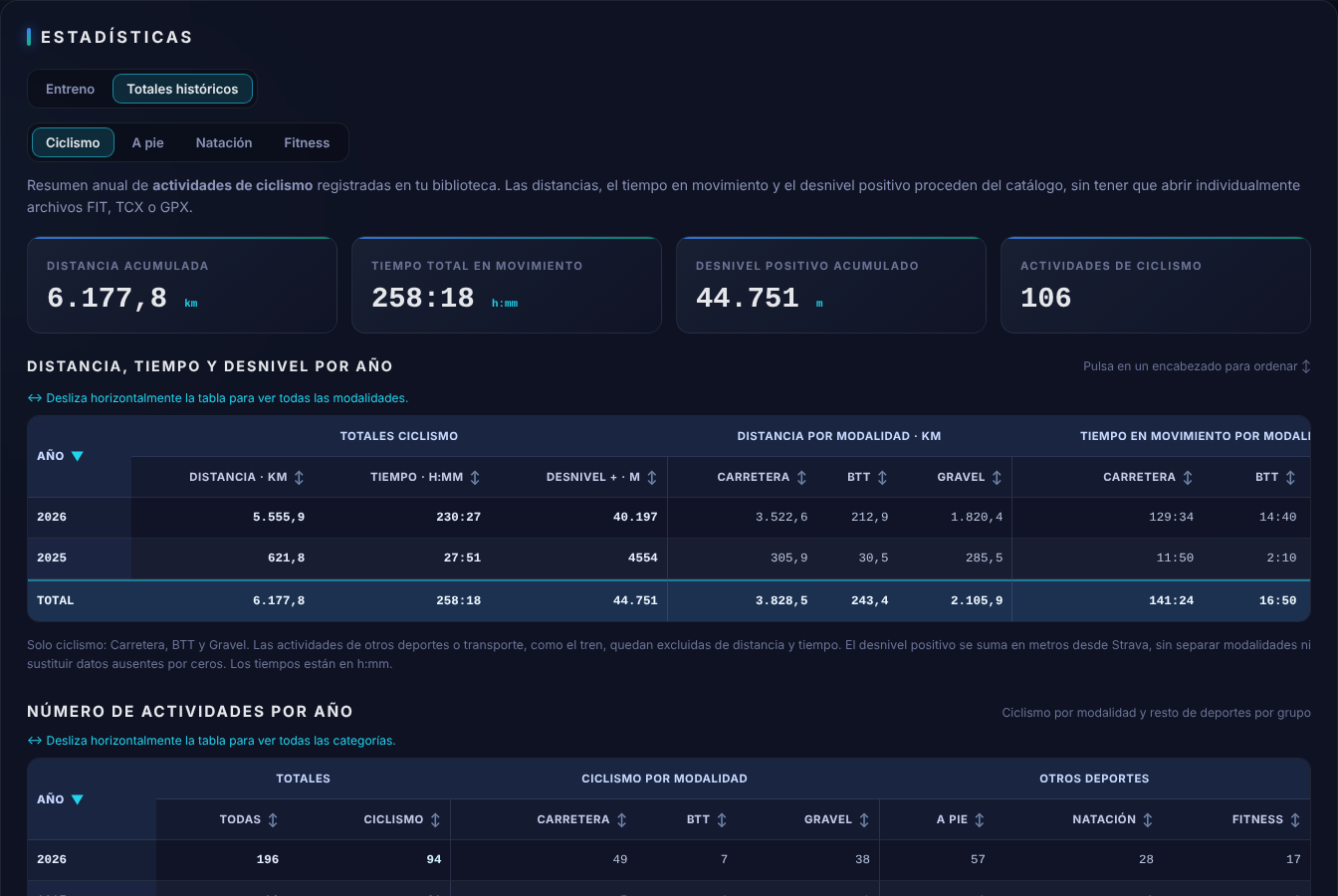
Ciclismo: distancia, tiempo y desnivel por año y modalidad; número de actividades por año (también de los otros deportes); kilómetros de cada bici por año, con ✎ para la edición masiva.
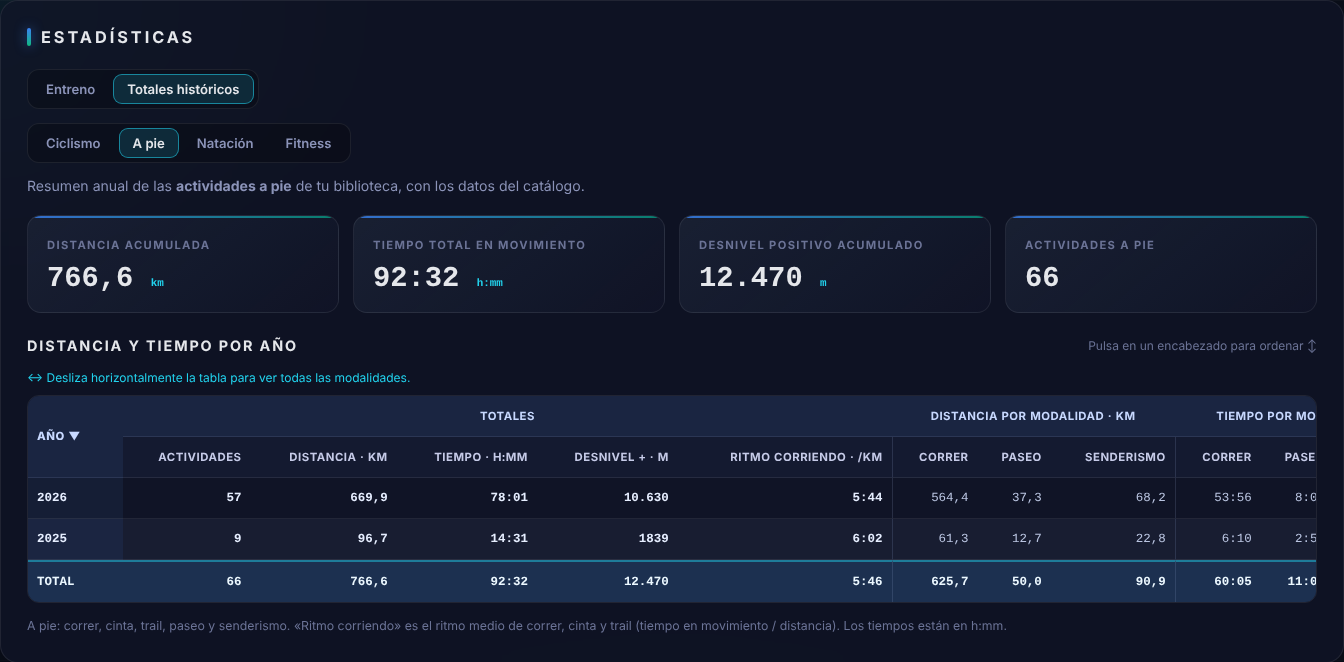
A pie: distancia, tiempo, desnivel y ritmo corriendo por año, y distancia y tiempo por modalidad.
Natación: distancia, tiempo y ritmo /100 m por año, de piscina y de aguas abiertas.
Fitness: sesiones y tiempo por año y modalidad.
Los datos salen del catálogo (sin abrir los archivos). Las columnas de modalidades sin actividades no se muestran.
Totales históricos de ciclismo.Totales históricos a pie.
8.2 Entreno
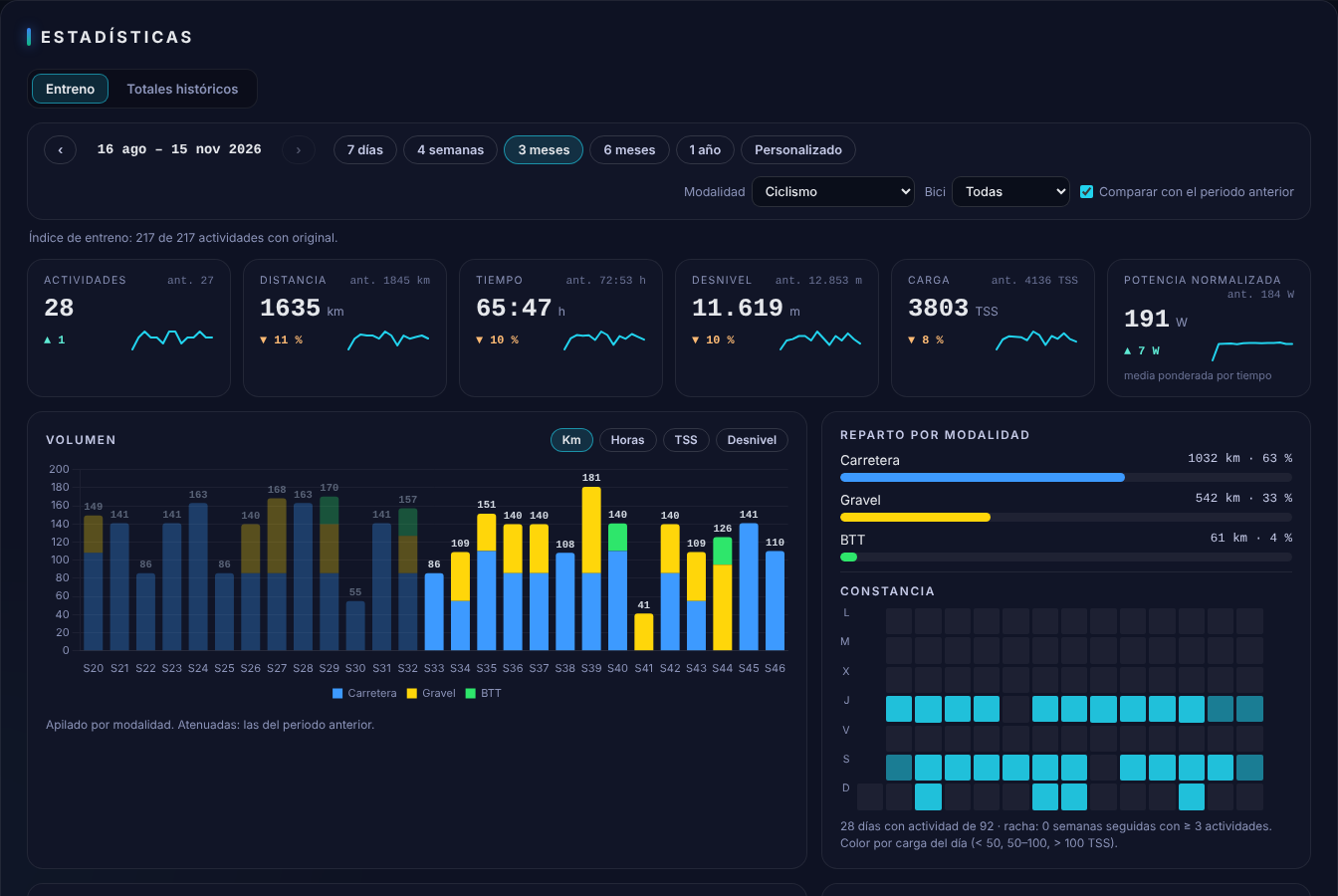
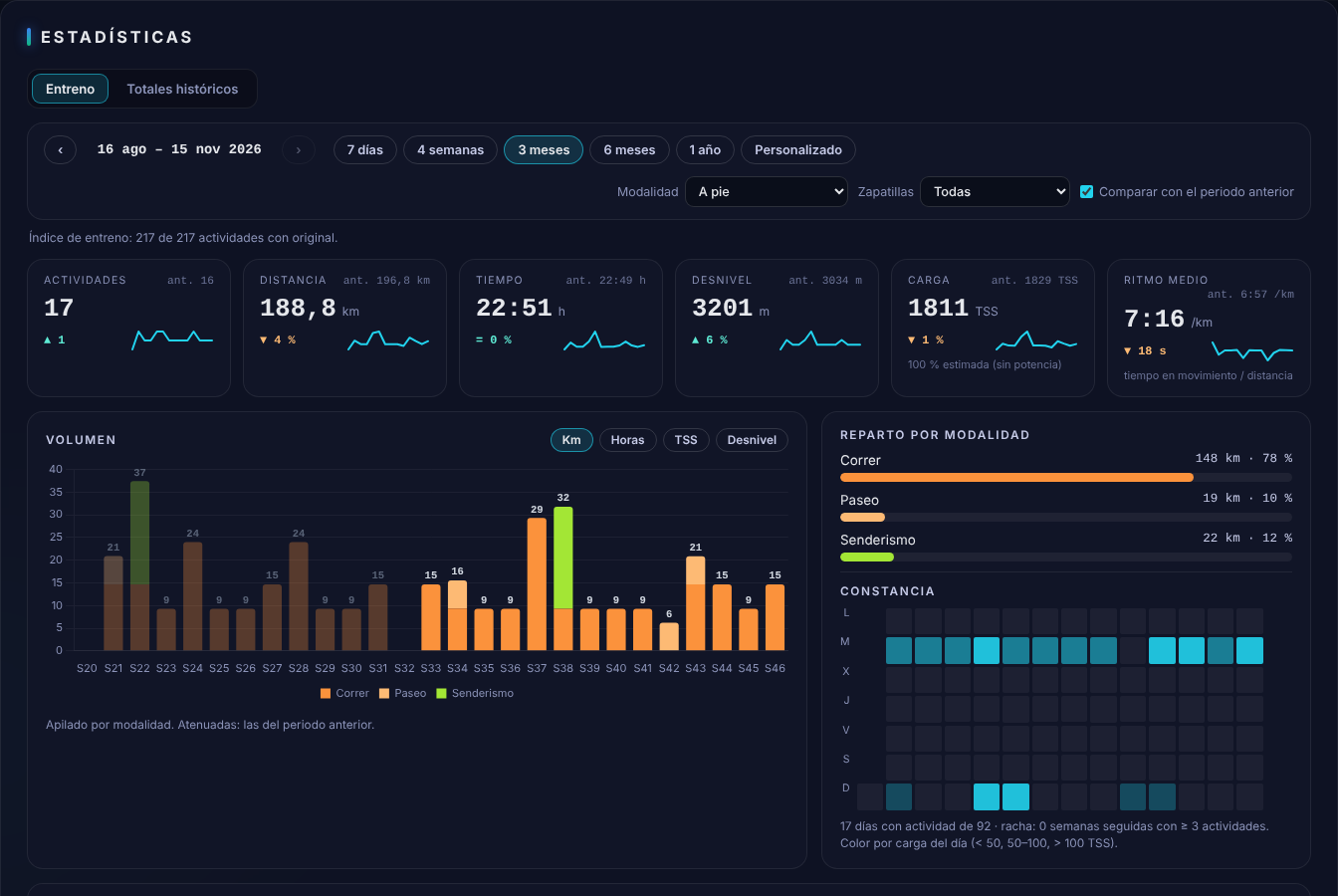
Arriba se eligen el periodo (7 días, 4 semanas, 3 meses, 6 meses, 1 año o personalizado, con ‹ y › para moverse), la modalidad (un deporte o una modalidad concreta), la bici (o las zapatillas, a pie) y Comparar con el periodo anterior.
Entreno de ciclismo de los últimos 3 meses.
Cifras: actividades, distancia, tiempo, desnivel, carga (TSS) y potencia normalizada media (a pie, el ritmo medio; en natación, el ritmo /100 m). Cada una con su valor del periodo anterior, la diferencia y una minigráfica.
Volumen: barras por días, semanas o meses, apiladas por modalidad, en km, horas, TSS o desnivel; con el total encima de cada barra cuando cabe.
Reparto por modalidad y constancia: calendario coloreado por la carga de cada día y racha de semanas seguidas con 3 o más actividades.
Curva de potencia del periodo frente a tu mejor y mejores esfuerzos (5 s, 1, 5, 20 y 60 min, en W y W/kg) con «récord» o la diferencia. A pie y en natación, en su lugar, mejores marcas: 1, 5 y 10 km, media maratón y maratón; 100, 400, 1000 y 1500 m.
Tiempo en zonas (de potencia o de FC) con la polarización, e intensidad y eficiencia.
Actividades del periodo, con su carga.
Entreno a pie: ritmo medio, volumen por modalidad y mejores marcas.
Carga de cada actividad (TSS)
La carga de cada actividad se calcula con tu perfil fisiológico de su fecha, por este orden:
Cómo
Cuándo
Por potencia (TSS)
En bici con potencia, con tu FTP. No en la eBike, ni a pie, ni nadando.
Por ritmo (rTSS)
Correr, Cinta y Trail, con tu umbral de ritmo y el ritmo normalizado.
Por ritmo nadando (sTSS)
Piscina, con tu CSS y los largos.
Por FC (≈)
Sin lo anterior, con tu umbral de FC y tu FC en reposo, ajustada con tus actividades que tienen potencia y FC.
Por tiempo (~)
Sin potencia, ritmo ni FC: horas × la carga por hora típica de esa modalidad.
Son estimaciones: no coincidirán exactamente con las de Intervals.icu o TrainingPeaks.
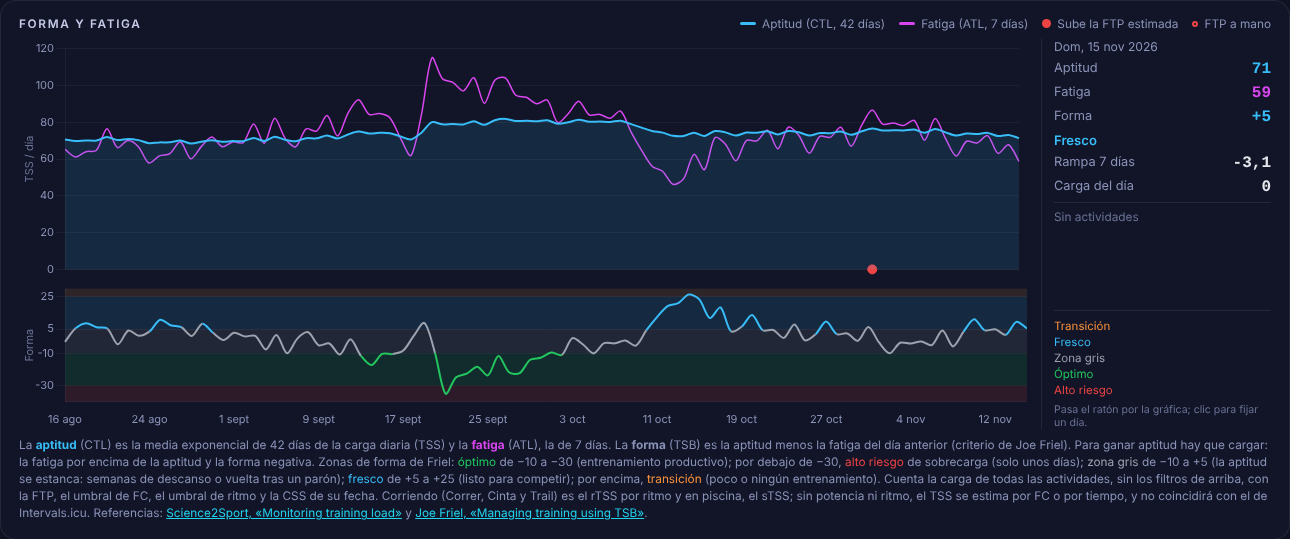
Forma y fatiga
La gráfica de forma y fatiga usa la carga de todas tus actividades, sin los filtros de arriba:
Aptitud (CTL): media exponencial de 42 días de la carga diaria.
Fatiga (ATL): la de 7 días.
Forma (TSB): aptitud menos fatiga del día anterior (criterio de Joe Friel), con sus zonas: alto riesgo por debajo de −30, óptimo de −30 a −10, zona gris de −10 a +5, fresco de +5 a +25 y transición por encima.
Los puntos rojos marcan las subidas de tu FTP estimada; los huecos, las FTP escritas a mano.
Pasando el ratón (o tocando) se ven los valores y las actividades de cada día; un clic lo fija.
Forma y fatiga con las zonas de Friel.
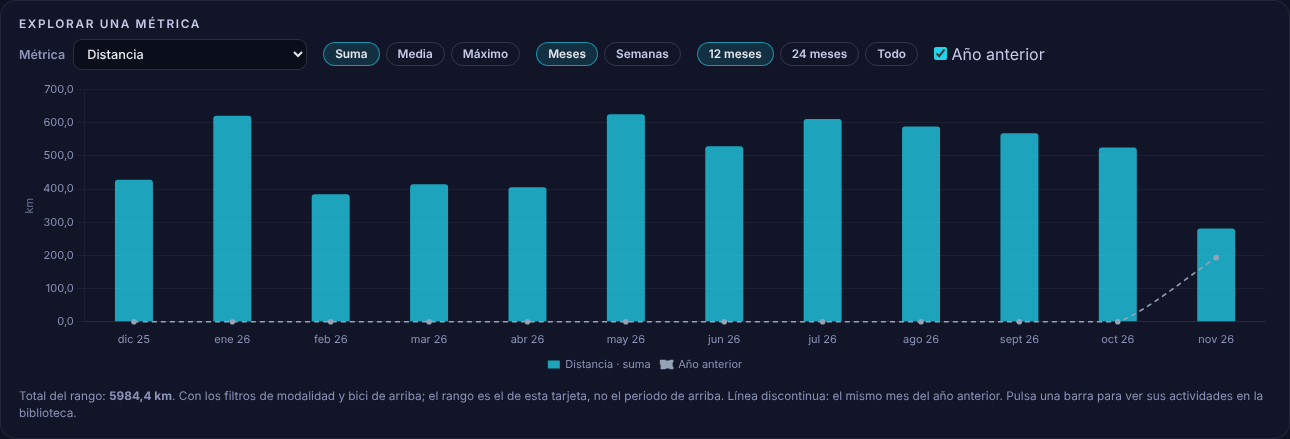
Explorar una métrica
Al final de «Entreno», una gráfica para ver la evolución de una métrica a largo plazo, con su propio rango (12 meses, 24 meses o todo), por meses o semanas, como suma, media o máximo, y con el año anterior superpuesto. Hay métricas de volumen, carga, rendimiento (potencias, ritmos, marcas), fisiología, perfil fisiológico y forma. Pulsar una barra abre la biblioteca filtrada por esas fechas.
Explorar una métrica: distancia mensual con el año anterior.
9. Mapa de rutas y repositorio
La pestaña Mapa de rutas tiene dos vistas: Mis rutas y Repositorio.
9.1 Mis rutas
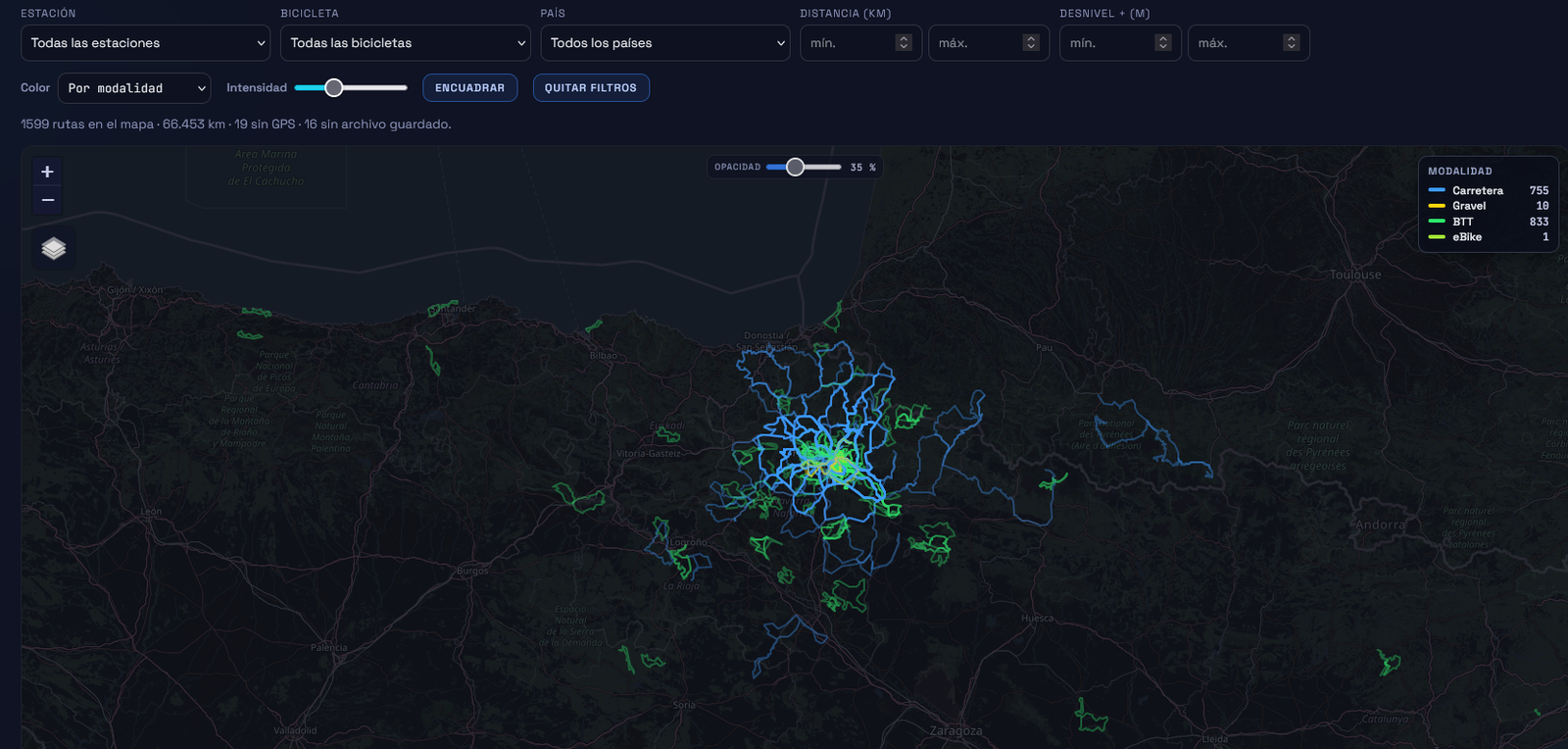
Dibuja todas tus actividades con GPS en un mismo mapa: ciclismo, a pie (salvo la cinta), aguas abiertas y otros. Las líneas son semitransparentes: por donde pasas a menudo, el color se intensifica.
Mis rutas coloreadas por modalidad, con el mapa de fondo.
La primera vez se prepara un índice de los trazados, con una barra de progreso. Después solo se añaden las actividades nuevas. Con Google Drive, el índice también llega a tus otros dispositivos.
Filtros: búsqueda por texto, modalidad (por defecto «Ciclismo exterior (sin Indoor)»), año, desde/hasta, estación, bici, país, distancia y desnivel. Quitar filtros los vacía y Encuadrar ajusta el mapa a las rutas filtradas.
Pasa por aquíNUEVO: el botón 📍 Pasa por aquí (arriba a la izquierda del mapa, también a pantalla completa) deja solo las rutas que pasan por un punto. Pulsa el botón y toca el mapa para poner el punto A; con + B y + C añades hasta dos puntos más, y la ruta tiene que pasar por ellos en ese orden (sirve para distinguir en qué sentido hiciste un puerto). El radio se elige entre 50, 100, 250 y 500 m (100 por defecto). Los puntos se mueven arrastrándolos; A ✕ quita un punto y ✕ el filtro entero. Se combina con los demás filtros, y la lista y el comparador trabajan con las rutas que quedan. Las actividades que aún no tienen el trazado indexado no se pueden comprobar: el recuadro dice cuántas son. El punto no se guarda al cerrar la app.
Color: «Calor» (un solo color) o «Por modalidad», con su leyenda. Intensidad ajusta la transparencia.
Mapa base: arriba a la izquierda eliges el fondo y, arriba en el centro, su opacidad.
Al pulsar una ruta se abre una ventana con sus datos, Abrir ficha, + Añadir al comparador y → Repositorio.
Debajo del mapa está la lista de las rutas de la zona que estás viendo: se actualiza al mover el mapa, se ordena por fecha, km, desnivel o tiempo, resalta la ruta al pasar por su fila y tiene casillas para el comparador.
9.2 Pantalla completa y ubicación
El botón ⛶ de abajo a la derecha pone el mapa a pantalla completa, en el ordenador y en el móvil (también el del repositorio). Se sale con ✕, con Escape o al cambiar de pestaña.
A pantalla completa aparece, encima, el botón de ubicación. Al tocarlo, el mapa se centra en tu posición y la va siguiendo (botón azul relleno). Si mueves el mapa con el dedo, deja de seguirte, pero el punto se sigue actualizando (botón con borde azul); tocándolo otra vez vuelve a seguirte, y una tercera vez se apaga. También se apaga al salir de la pantalla completa.
La primera vez el navegador pide permiso para usar la ubicación. Si lo deniegas, KimeQ lo avisa. Si se pierde la señal un momento, se queda con el último punto.
9.3 Repositorio de rutas
Para guardar rutas de otras personas o planificadas (Wikiloc, Komoot, la de un compañero…) y consultarlas. No son actividades tuyas: no entran en la biblioteca, las estadísticas, el entreno, el mantenimiento ni los segmentos.
Añadir: + Añadir rutas o arrastrar archivos GPX, FIT o TCX (también .gz), uno o varios. Se leen también los GPX planificados, sin horas. Desde «Mis rutas», el botón → Repositorio de la ventana de una ruta copia allí su trazado (tu actividad sigue igual).
Del archivo se sacan el nombre, el origen (autor del GPX o la web que lo creó) y la modalidad si viene. Una ruta repetida no se añade dos veces.
Mapa y lista con nombre, modalidad, km, desnivel, país, origen y fecha en que se añadió, y filtros de texto, modalidad, país, distancia y desnivel, y también Pasa por aquíNUEVO, igual que en Mis rutas.
Al pulsar una ruta se resalta, con su punto de salida, y se abre su ficha: km, desnivel, altitudes, colores, perfil y barra de seguimiento (más abajo); nombre, origen, modalidad y notas editables (Guardar); Descargar GPX, Descargar original y Borrar.
Enviar al GPSNUEVO: KimeQ no puede mandar la ruta directamente a ningún GPS (Garmin solo lo permite con su API de empresa), así que el botón 📲 Enviar al GPS lo deja en dos pasos. Eliges la marca (Garmin, Bryton, iGPSPORT, Magene u otra; se recuerda), descargas un GPX con el nombre de la ruta dentro y sigues los pasos que salen para el móvil o el PC: abrir el archivo con la app de la marca (Garmin Connect, Bryton Active, iGPSPORT u OnelapFit) y sincronizar el GPS. En Magene avisa si la ruta pasa de 300 km, el límite de algunos modelos.
Elegir en el mapaNUEVO: un toque cerca de una ruta la elige (con el dedo hay más margen que con el ratón). Si hay varias rutas en ese punto, sale una lista pequeña para escoger. Tocar donde no hay ninguna no cambia nada: la ruta elegida se cierra con ✕.
Viaja por Google Drive (trazado, datos y notas) y en la copia de seguridad (también los originales). Descargar original solo aparece en el dispositivo donde se añadió la ruta; en los demás, Descargar GPX da un GPX con el trazado guardado.
Ficha de una ruta del repositorio coloreada por altitud, con el perfil y la barra de seguimiento.
Perfil, seguimiento y colores NUEVO
Al elegir una ruta, su ficha (debajo del mapa) tiene, y a pantalla completa (⛶) sale abajo en un panel sobre el mapa:
el perfil y una barra de seguimiento: al moverla (o al pasar el ratón o el dedo por el perfil), un punto naranja recorre la ruta en el mapa y se leen el km, la altitud, la pendiente y, si está calculado, el tipo de vía;
cuatro formas de colorear la ruta, en el mapa y en el perfil: Modalidad (la de siempre), Superficie, Altitud (de la más baja, en azul, a la más alta, en rojo) y Pendiente (tramos fijos: menos de −8 %, −8 a −3 %, −3 a 3 %, 3 a 6 %, 6 a 9 %, 9 a 12 % y más de 12 %, medida cada 100 m).
Superficie hay que calcularla antes con Calcular superficies, igual que en la ficha de una actividad (Valhalla y OpenStreetMap; se envía la forma de la ruta). El resultado se guarda en ese dispositivo, no en Drive: en otro hay que volver a calcularlo. Las rutas sin altitud no tienen perfil, altitud ni pendiente.
Repositorio a pantalla completa coloreado por altitud, con el perfil y la barra de seguimiento (datos de ejemplo, sin mapa de fondo).
A pantalla completa, tocar otra ruta cambia el panel; tocar fuera de las rutas no lo cierra (para eso, ✕). Al salir de la pantalla completa, la ruta sigue elegida en su ficha. Al entrar, el mapa encuadra la ruta en la parte que no tapa el panel; con el móvil en horizontal el panel va a la derecha, a toda la altura, y el mapa queda a la izquierda.
Previsión del tiempo en una ruta del repositorio NUEVO
Elige una ruta del repositorio y abre 🌦 Previsión del tiempo en la ruta, debajo del perfil.
Indica el día (hasta 16 días), la hora de salida y la velocidad media. KimeQ propone tu media en movimiento de la misma modalidad del último año; cámbiala si la ruta es más dura o más fácil. Se recuerda para cada ruta.
Pulsa Ver previsión. Con la velocidad se calcula a qué hora pasas por cada punto (cada 5 km como mínimo) y se pide a Open-Meteo la previsión de cada punto a esa hora.
Sale un resumen (hora de llegada, temperaturas, lluvia, viento y UV), una gráfica por km y una tabla por punto.
Viento respecto a la marcha: el panel de la ruta pasa al modo Viento y la ruta se colorea según el viento te dé de cara (naranja y rojo), a favor (verde) o de lado. Las flechas del mapa indican hacia dónde sopla y su velocidad.
Con la previsión puesta, en el mapa solo se ve esa ruta. Para volver a ver todo el repositorio, pulsa ✕ Quitar previsión (arriba a la derecha del mapa o junto a «Ver previsión»); al cerrar la ficha de la ruta también vuelven todas.
Ritmo según la pendienteNUEVO: con Ajustar el ritmo a la pendiente (marcado por defecto si la ruta trae altitud), la velocidad que indicas es la media de toda la ruta y el tiempo se reparte según la pendiente: más despacio en las subidas y más rápido en las bajadas (a pie, con la fórmula de Tobler). La hora de llegada no cambia; las horas de paso son más realistas. La tabla muestra la velocidad prevista de cada tramo y el resumen, el tramo más lento.
Velocidad propuesta según el desnivel: si tienes al menos 8 actividades de esa modalidad en el último año con desniveles distintos, KimeQ calcula cómo te frena el desnivel (tu ritmo en llano y cuánto pierdes por cada metro de subida por km) y propone la media para el desnivel de esa ruta. Si no, propone tu media sin más.
Limitaciones: sin paradas; a más de 7 días la previsión es orientativa. El polen, la calidad del aire y la «mejor hora para salir» llegarán más adelante.
10. Segmentos
La pestaña Segmentos tiene dos subpestañas NUEVO: Selector, para buscar y comparar tus intentos, y Creador, para crear segmentos. Se abre en el Selector; después recuerda la última que usaste.
Crear un segmento
En Segmentos → Creador, elige una actividad de referencia que pase por el tramo.
Ajusta el inicio (punto verde) y el final (punto rojo). Puedes arrastrarlos sobre el perfil o escribir los kilómetros.
Ponle nombre y pulsa Guardar segmento.
También puedes importar el GPX de un segmento. La importación del CSV de segmentos de Strava se ha quitado NUEVO. Si tienes segmentos «pendientes» (sin trazado, importados de Strava en versiones anteriores), KimeQ puede reconstruirlos a partir de tus actividades con Reconstruir trazados pendientes, o puedes asignarles uno con «Guardar como».
Buscar tus intentos
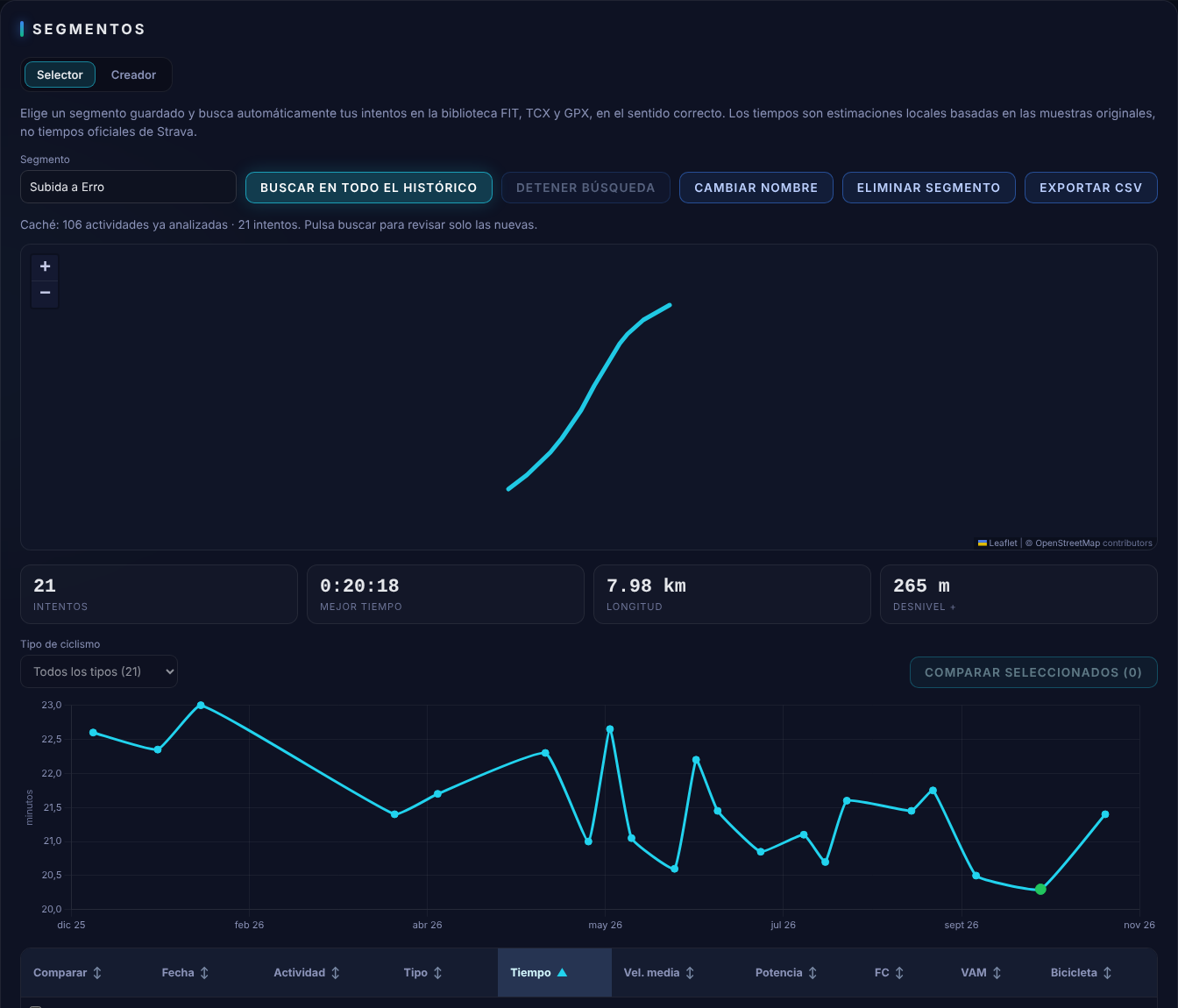
En Segmentos → Selector, elige un segmento y pulsa Buscar en todo el histórico. Obtienes el número de intentos y el mejor tiempo, una gráfica de evolución y una tabla con tiempo, velocidad, potencia, FC, VAM y bici de cada intento.
Selector de segmentos con los intentos de una subida (datos de ejemplo).
Solo se buscan en salidas de bici al aire libre, sin eBike (sus tiempos no serían comparables).
La búsqueda comprueba el trazado completo y el sentido de marcha. Los tiempos son estimaciones a partir de tus archivos, no los oficiales de Strava.
Marca varios intentos y pulsa Comparar seleccionados para verlos superpuestos en el comparador. Las actividades nuevas se revisan solas. Los segmentos y sus resultados viajan por Google Drive.
En un dispositivo nuevo, la búsqueda en todo el histórico necesita los archivos originales: si están solo en Drive, pulsa antes Descargar todos los originales (apartado 3.2).
11. Mantenimiento: bicis y zapatillas
La pestaña Mantenimiento tiene dos pestañas: Bicis y Zapatillas. Cada una lleva su número de avisos, y el de la pestaña principal los suma.
11.1 Bicis
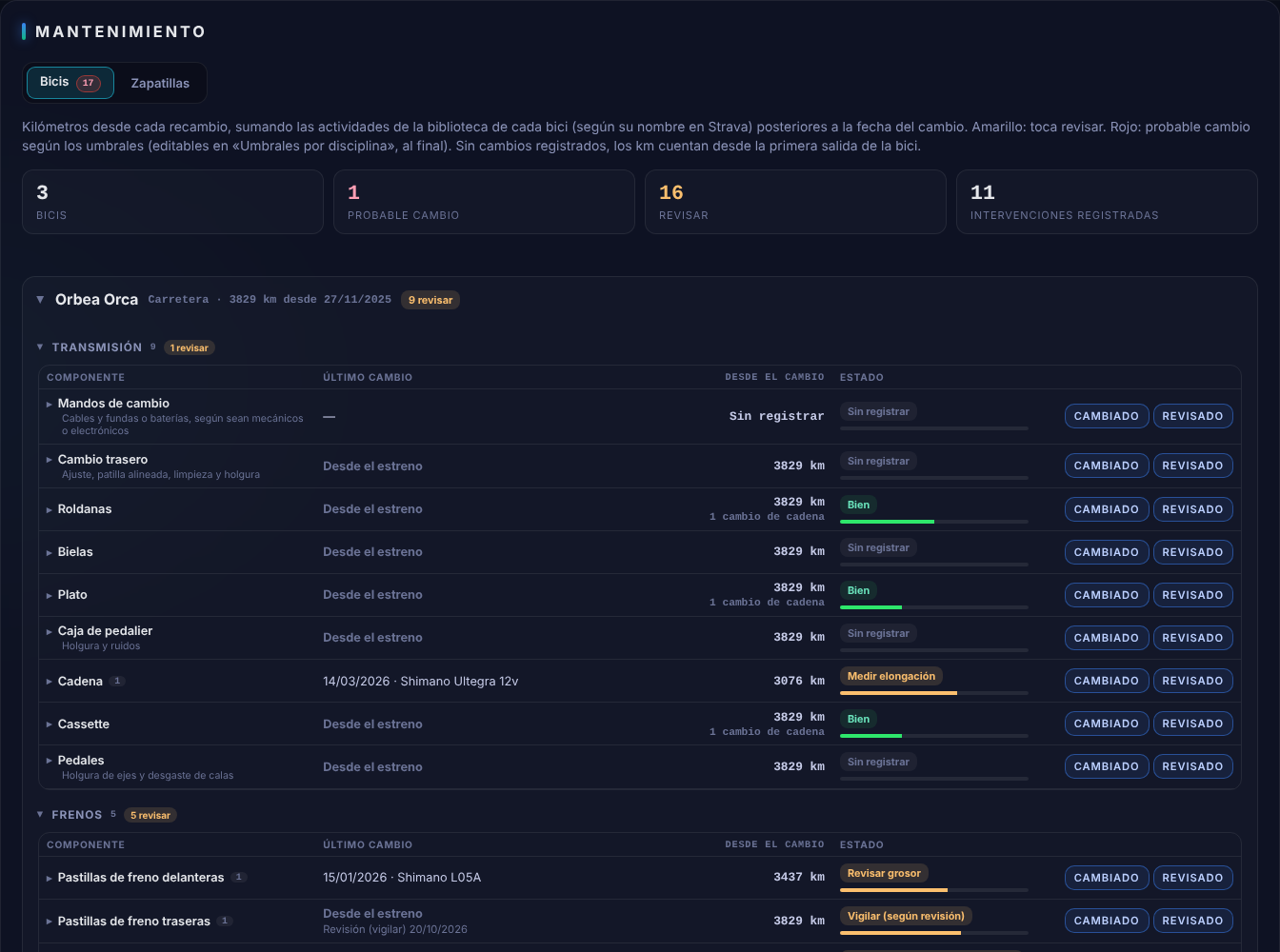
Abre Añadir bici y rellena el nombre, la disciplina (carretera, gravel o BTT), si tiene frenos de disco, suspensiones y tubeless y el nombre de la bici en Strava (o en Garmin): es lo que la une con sus actividades. Si tiene varios nombres, sepáralos con «;». Con dos juegos de ruedas registrados como bicis distintas, marca «Dos juegos de ruedas».
Para cada pieza, registra su montaje inicial o su último cambio, con la fecha y, si quieres, marca, modelo, peso y comentario.
Usa Cambiado y Revisado en cada fila según vayas actuando. En una revisión indica el resultado: bien, vigilar o cambiar.
Una bici con algunas piezas registradas (datos de ejemplo).
Colores: verde bien, amarillo toca revisar, rojo cambio probable según los umbrales y gris sin registrar.
Cada componente se vigila por kilómetros, por cambios de cadena (cassette, plato y roldanas) o por días (líquido tubeless, purgado, suspensiones). El nombre del componente despliega su historial.
Frenos: pastillas delanteras y traseras por separado, y en bicis de disco, disco delantero y trasero de cada juego de ruedas NUEVO. Los registros anteriores que no indicaban cuál se copiaron a los dos con la marca «copiado a los dos»: borra o corrige el que no toque.
Componentes propiosNUEVO: en Configuración de cada bici, + Añadir componente para piezas que no están en la lista (batería del cambio, potenciómetro, cinta de manillar…). Eliges nombre, sección, si cuenta toda la bici o cada juego de ruedas, el aviso (por km, por días o solo registro) y sus umbrales de revisar y cambio; se guarda con Guardar configuración.
Los umbrales son una propuesta inicial; ajústalos en Umbrales por disciplina (los de los componentes propios, en la configuración de su bici).
Los km se calculan con las actividades de ciclismo de la biblioteca: si una salida no tiene la bici asignada, no suma.
11.2 Zapatillas
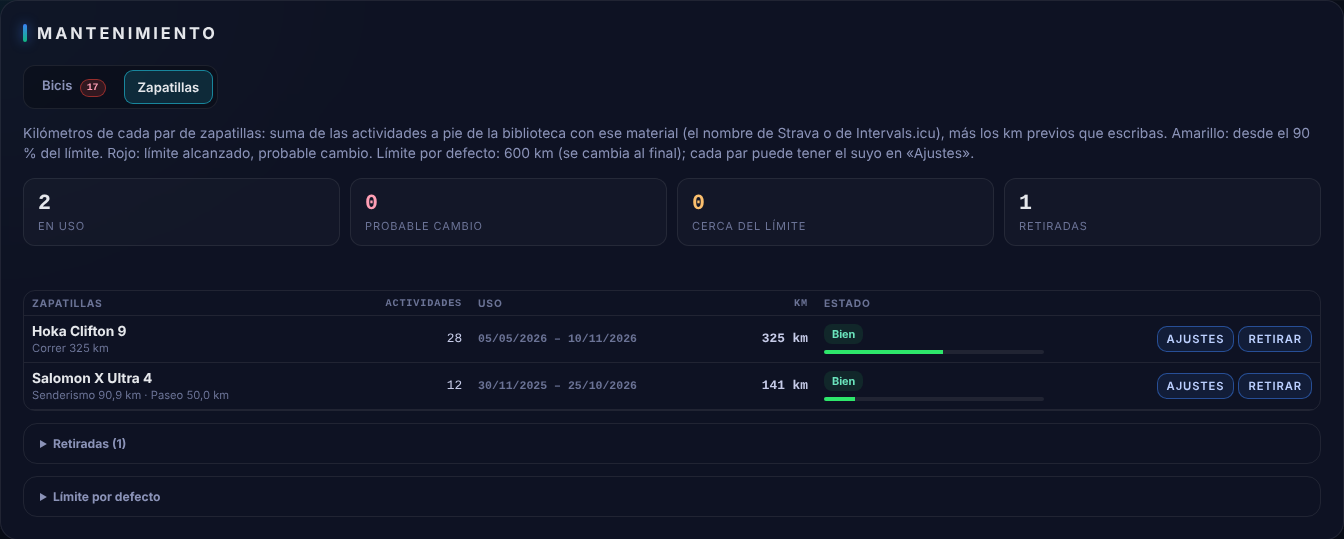
Cada par de zapatillas es el material de tus actividades a pie (el nombre de las zapatillas en Strava o en Intervals.icu). No hay que darlas de alta: aparecen solas.
Zapatillas en uso y retiradas.
Km de cada par: la suma de sus actividades a pie (con el desglose por modalidad), más los km previos que escribas. También se ven el número de actividades y las fechas de uso.
Avisos: amarillo desde el 90 % del límite y rojo al llegar. El límite por defecto es de 600 km y se cambia al final de la pestaña. En Ajustes, cada par puede tener su propio límite y sus km previos (los que tenían antes de registrarlas).
Retirar quita el aviso y pasa el par a «Retiradas»; Volver a usar lo deshace.
Viajan con el resto del mantenimiento: copia de seguridad y Google Drive.
12. KimeQ en el móvil
En el móvil KimeQ se adapta a la pantalla. Se usa en la misma dirección y, con Google Drive conectado con la misma cuenta, tiene tu misma biblioteca.
Instalar la app
En el menú Más aparece Instalar la app en este móvil cuando el navegador lo permite (en Chrome para Android, sí). Queda el icono de KimeQ en la pantalla de inicio y se abre a pantalla completa, como una app. Si no aparece, usa la opción «Añadir a pantalla de inicio» del menú del navegador. No se ha probado en iPhone.
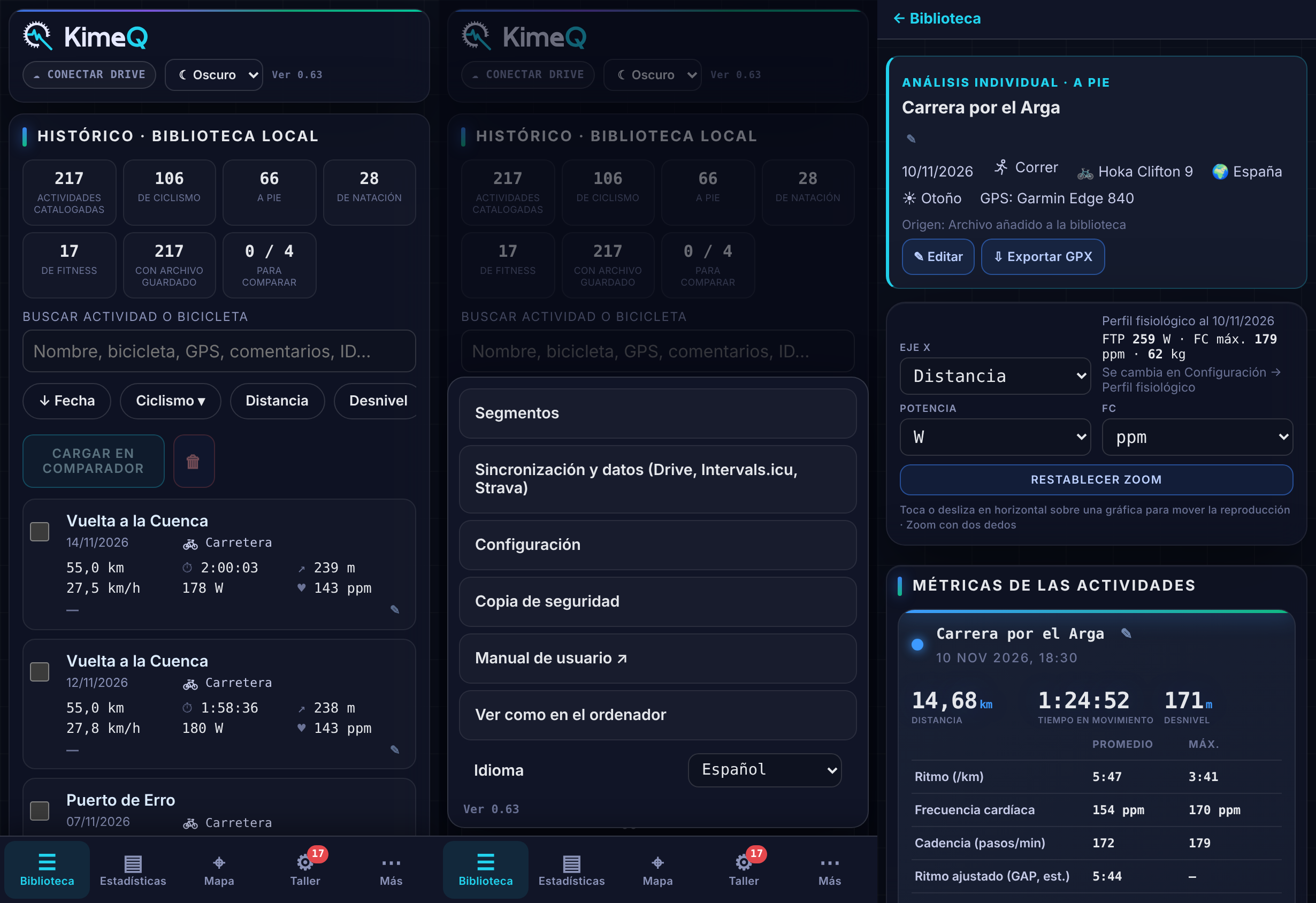
Biblioteca en tarjetas, menú «Más» y ficha de una carrera.
Barra inferior: Biblioteca, Estadísticas, Mapa, Taller (mantenimiento) y Más (segmentos, sincronización, configuración, copia de seguridad, manual de usuario, instalar la app, «Ver como en el ordenador» e idioma). Para volver a la vista de móvil desde «Ver como en el ordenador», pulsa la versión de la cabecera.
Biblioteca en tarjetas, con el icono de cada modalidad. Debajo del buscador hay una fila de botones, como en Strava NUEVO: Orden, modalidad, Distancia, Desnivel, Duración, Potencia media, FC media, Fechas, Bici (Zapatillas a pie) y Más (dispositivo, país y estación). Cada uno abre una ventana desde abajo; los rangos se eligen con una barra de dos tiradores con límites fijos por deporte (en ciclismo, hasta «> 200 km», «> 3.000 m», «> 6 h», «> 350 W» y FC de 80 a 190 ppm), y llevar un tirador a su extremo quita ese límite. El botón de abajo dice cuántas actividades quedan. Orden tiene las mismas opciones que las columnas del ordenador (fecha, distancia, duración, velocidad o ritmo, desnivel, potencia media, FC media, FC máxima y nombre) y el sentido; en las tarjetas se resalta el dato por el que se ordena. Al abrir la app el orden vuelve a ser por fecha, de la más reciente a la más antigua. La ficha se abre en la misma pantalla; ← Biblioteca vuelve a la lista en el mismo punto.
Gráficas: desliza el dedo en horizontal sobre el perfil o una gráfica para mover la reproducción. El zoom se hace con dos dedos.
Gráfica a pantalla completaNUEVO, como en Garmin Connect: en la ficha de una actividad, toca el perfil o una gráfica (o su ⛶) y se abre a pantalla completa. En Android se pone en horizontal sola, aunque el giro esté bloqueado; en iPhone gira el móvil (Safari no deja que una web gire la pantalla).
Arriba, botones para cambiar de métrica sin salir: altitud, FC, potencia, velocidad (ritmo a pie y en natación), cadencia, temperatura y pendiente. Detrás de cada métrica se ve la altitud en gris.
Un dedo: línea vertical con el valor junto al punto y, arriba, todas las lecturas de ese momento. Mueve también la reproducción y el punto del mapa. ▶ reproduce.
Dos dedos quietos: el tramo entre ellos, con kilómetros, distancia, tiempo, media, máximo (en ritmo, el mejor) y desnivel. Queda a la vista hasta el siguiente toque.
Pellizcar amplía (y desplaza); el tramo ampliado es el mismo en la barra de intervalo y en las demás gráficas. Doble toque: todo el recorrido.
Se sale con ✕, con el botón «atrás» del móvil o volviendo el móvil a vertical.
Exportar GPX y Descargar original descargan el archivo; para enviarlo, adjúntalo después desde WhatsApp, Telegram o el correo.
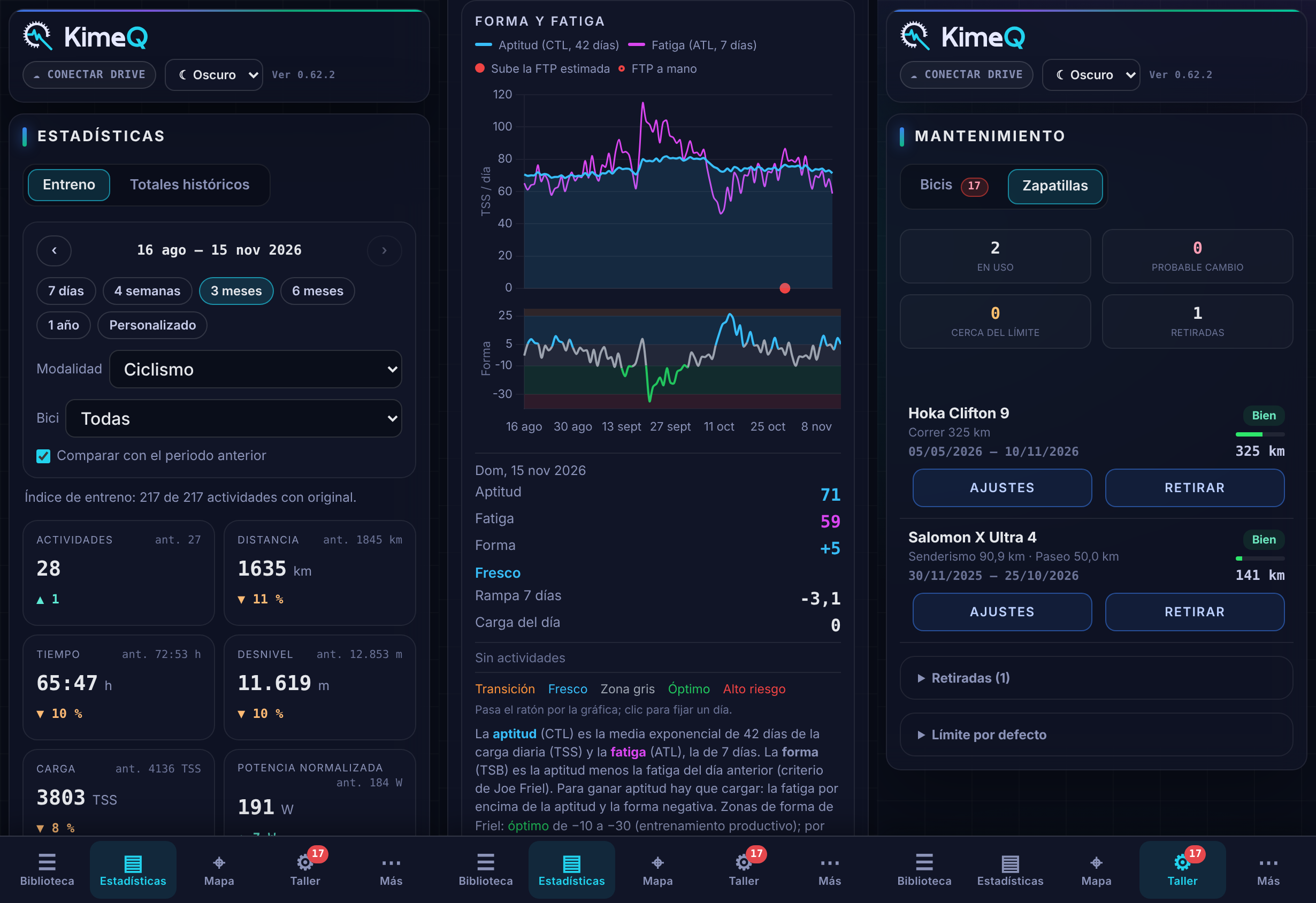
Entreno, forma y fatiga, y zapatillas en el Taller.
Estadísticas: las tarjetas de «Entreno» se ponen de 2 en 2 y las gráficas a todo el ancho; las tablas de los totales se desplazan dentro de su caja.
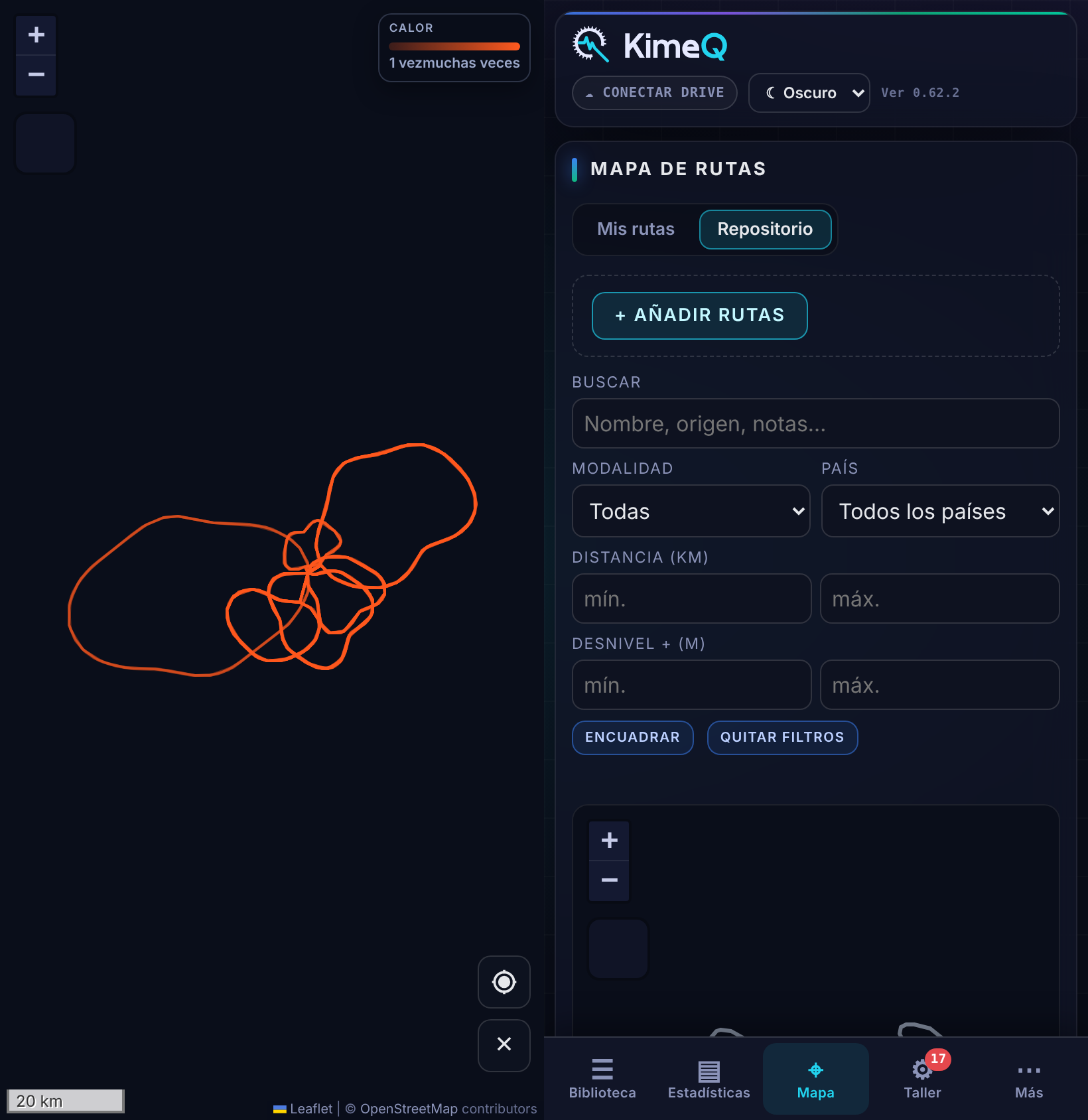
Mapa de rutas: botón ⛶ de pantalla completa y, dentro, el de ubicación (apartado 9.2): útil para ver dónde estás respecto a tus rutas o a una del repositorio. La lista de rutas va debajo del mapa, en tarjetas.
Taller: cada componente y cada par de zapatillas es una tarjeta, con los botones a todo el ancho.
Mapa de rutas a pantalla completa siguiendo la posición, y repositorio (en las capturas no se ha cargado el mapa de fondo).
13. Google Drive, copia de seguridad y cambio de dispositivo
Con Google Drive
En Drive se guardan el catálogo, tu configuración y tu perfil fisiológico, el mantenimiento (bicis y zapatillas), los segmentos y sus resultados, el índice del mapa de rutas, el índice de entreno, el repositorio de rutas, la lista de actividades eliminadas y, si está marcada la casilla, los archivos originales. No se guarda la clave de Intervals.icu.
Si cambias algo en dos dispositivos antes de que se sincronicen, se queda el cambio del último que sincroniza.
Los archivos que subas a mano a esa carpeta desde la web de Drive no los ve la aplicación: añádelos desde KimeQ (apartado 4.3).
Ficha sin original: si abres una actividad cuyo original no está en ese dispositivo, la ficha lo busca en Drive. Si la sesión de Google ha caducado, ofrece Conectar Drive y buscar el original; si el original no está en Drive, explica que el dispositivo donde se importó aún no lo ha subido.
Cuando haya una versión nueva que cambie cómo se preparan las estadísticas, conviene actualizar a la vez todos los dispositivos que sincronizan.
Copia de seguridad en ZIP
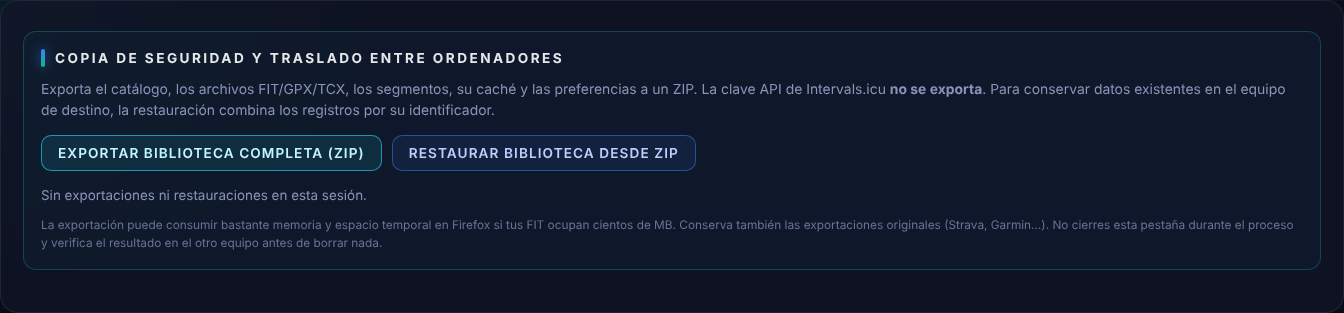
Exportar biblioteca completa (ZIP) guarda el catálogo y los archivos originales, los segmentos y su caché, las superficies, el repositorio de rutas con sus originales, el mantenimiento, tu configuración, tu perfil fisiológico y tus preferencias. No incluye la clave de Intervals.icu. Con unas 2.000 actividades ocupa unos 160 MB y tarda unos minutos: no cierres la pestaña mientras tanto. Hazla desde el ordenador.
Restaurar biblioteca desde ZIPañade lo que falte, sin sobrescribir lo que ya hay. Las preferencias solo se restauran si en ese navegador no existían. Al terminar, recarga la página y vuelve a introducir la clave de Intervals.icu.
Recomendación: aunque uses Drive, haz una copia de vez en cuando y guárdala junto al ZIP original de tu historial.
Avisos para no perder la biblioteca NUEVO
Chip de Drive (cabecera): si hay cambios que aún no están en tu Drive, lo dice y desde cuándo, por ejemplo «Reconectar · sin subir desde hace 3 d» (en el móvil, «Sin subir · 3 d»). Suele ocurrir cuando la sesión de Google ha caducado: pulsa el chip para volver a conectar y se suben. Cuentan las actividades, tus ediciones, la configuración, el repositorio de rutas y los archivos originales.
Franja en la biblioteca: aparece si tienes 20 actividades o más, Drive sin conectar y ninguna copia ZIP en los últimos 30 días. Ofrece Conectar Drive, Exportar copia y Ahora no, que la oculta 7 días.
Última copia: «Copia de seguridad» muestra la fecha de la última copia exportada desde ese navegador (se anota desde la versión 0.68).
Protección del almacenamiento: en «Sincronización y datos», el panel «Protección de los datos de este navegador» indica si el navegador ha aceptado no borrar la biblioteca por su cuenta. KimeQ lo pide solo; si no se ha concedido, puedes pedirlo con Proteger los datos de este navegador. Firefox te pregunta; Chrome y Edge lo deciden ellos y suelen concederlo si instalas la app o la usas a menudo. Aunque esté protegido, borrar los datos del sitio a mano elimina la biblioteca: Drive o una copia reciente siguen siendo la garantía.
14. Privacidad y servicios externos
No hay servidor propio: tus datos se quedan en tu navegador y, si lo conectas, en tu Google Drive. KimeQ solo se conecta a servicios externos para estas consultas:
Servicio
Para qué
Qué se envía
Google (inicio de sesión y Drive)
Guardar y sincronizar tu biblioteca, solo si conectas Drive
Tus datos, a tu propio Drive. La app solo ve los archivos que crea ella
Intervals.icu
Sincronizar actividades
Tu clave API, solo a Intervals.icu
Open-Meteo
Meteorología de la actividad y, si hace falta, altitud del terreno fuera de España
Coordenadas y fecha aproximadas; para la altitud, puntos del recorrido
IGN (API de la IDEE)
Altitud del terreno en España, solo si el altímetro grabó valores imposibles
Puntos del recorrido
OpenStreetMap, Esri, OpenTopoMap, AWS (relieve)
Mapas y relieve 3D
Las zonas del mapa que se visualizan
Valhalla (openstreetmap.de) y API de OpenStreetMap
Estimar superficies (solo al pulsarlo, en la ficha o en el repositorio)
El trazado GPS de esa actividad o ruta
CDN (jsdelivr, unpkg) y Google Fonts
Librerías de gráficas, mapas y ZIP; tipografías
Solo la descarga de esas librerías
Cloudflare Pages
Alojamiento de la web
Lo de cualquier visita a una web (por ejemplo, la dirección IP)
La ubicación del mapa de rutas (apartado 9.2) solo se usa dentro de tu navegador para dibujar tu posición: no se envía a ningún sitio ni se guarda.
Para retirar el acceso a Drive: Desconectar en KimeQ, o desde myaccount.google.com/permissions. Lo que ya esté en tu Drive se queda allí hasta que borres la carpeta.
La clave de Intervals.icu solo se guarda en el navegador si marcas la casilla correspondiente. Nunca va en la copia de seguridad ni en Drive.
La política de privacidad completa está en https://kimeq.com/app/privacidad.html.
15. Problemas frecuentes y limitaciones
Situación
Qué hacer
La biblioteca aparece vacía al abrir KimeQ.
Comprueba que usas la dirección exacta (https://kimeq.com/app/) y el mismo navegador. Si tienes Google Drive, pulsa el botón de Drive de la cabecera: se descarga de nuevo. Si no, restaura la última copia de seguridad o reimporta tu historial.
El botón de la cabecera dice «Reconectar Drive».
Ha pasado la hora de acceso que da Google. Púlsalo; los cambios pendientes se suben al reconectar.
En el móvil, una actividad dice que no tiene el FIT, GPX o TCX guardado.
Su original puede estar en Drive y el móvil no estar al día. Usa el botón de la ficha para conectar Drive y buscarlo. Si no está en Drive, abre KimeQ en el dispositivo donde la importaste y deja que termine de sincronizar.
La sincronización no trae una actividad que sí está en Intervals.icu.
Probablemente llegó a Intervals.icu desde Strava y su API no la entrega. Descarga el archivo original y añádelo con «Añadir archivos a la biblioteca».
Error de Intervals.icu «HTTP 401».
La clave API no es correcta o ha cambiado. Pega la nueva.
Una actividad sale con una modalidad o un deporte equivocados.
Corrígela con ✎. Si le pasa a todas las de una bici, usa «Cambiar la modalidad por bici» (apartado 5.3) o ajusta su regla en «Configuración».
Un umbral o una marca estimados no tienen sentido.
En el perfil fisiológico, mira de qué actividad salen y corrígela con ✎, o escribe tu valor a mano.
El desnivel pone «terreno» o «sin altitud».
El altímetro grabó valores imposibles y se usa la altitud del terreno; «sin altitud» indica que no se pudo consultar (sin conexión o servicio caído). Vuelve a abrirla más tarde.
El botón de ubicación no aparece o no funciona.
Solo aparece con el mapa a pantalla completa. Si no te sitúa, da permiso de ubicación a kimeq.com en los ajustes del navegador.
El mapa de rutas dice «pendientes de indexar» o «sin archivo guardado».
Las pendientes se indexan al abrir la pestaña. Las que no tienen archivo no se pueden dibujar: añade su archivo original.
Las gráficas o el mapa no aparecen.
Hace falta conexión a internet para cargar las librerías y los mapas. Recarga la página.
El mantenimiento no suma km a una bici o a unas zapatillas.
El nombre del material de las actividades debe coincidir con el de la bici (en su «Configuración») o el de las zapatillas.
Limitaciones conocidas de esta versión:
En el iPhone (Safari) no se ha probado.
La importación del export de Strava en inglés no se ha probado con un archivo real. Tampoco hay importadores de Polar ni de Apple Salud.
No hay sincronización directa con Garmin Connect ni con Strava: las actividades nuevas entran por Intervals.icu o como archivo.
Los tiempos de los segmentos, el GAP, el ritmo normalizado y las cargas son estimaciones: no coincidirán exactamente con Strava, Intervals.icu o TrainingPeaks.
En inglés se traduce la interfaz; lo que escribes tú y los nombres que vienen de Strava, Garmin o Intervals.icu se quedan como están.
Los ejercicios de los entrenamientos de fuerza (series, repeticiones, pesos) no se leen todavía.
Si editas lo mismo en dos dispositivos antes de que se sincronicen, se queda el cambio del último que sincroniza.